ट्रांसक्रिप्ट की सटीकता रिकॉर्डिंग पर टिकी होती है। साफ़ आवाज़, कम शोर और एक बार में एक ही वक्ता हो, तो ट्रांसक्रिप्ट लगभग बिना संपादन के चल जाता है। शोरभरे कमरे में आवाज़ें एक-दूसरे पर चढ़ें, तो ट्रांसक्रिप्ट दोबारा लिखना पड़ता है।
अगर ऑडियो आप खुद बनाते हैं, तो ट्रांसक्रिप्ट से पहले ये छोटे सुधार ज़्यादा काम के हैं। इस साल Adobe Podcast Enhance जैसे टूलों की खोज बढ़ी है, जो दिखाता है कि कई क्रिएटर अब पहले स्पीच को एन्हांसर से गुज़ारते हैं।
सटीकता पर सबसे ज़्यादा असर क्या डालता है
पृष्ठभूमि का शोर सबसे बड़ा कारक है: ट्रैफ़िक, पंखे, कमरे की गूंज। उसके बाद माइक्रोफ़ोन से दूरी आती है, क्योंकि दूर से बोली गई धीमी आवाज़ शोर के स्तर के बेहद करीब पहुँच जाती है। क्लिपिंग (यानी रिकॉर्डिंग का ज़रूरत से ज़्यादा तेज़ होना) शब्दों को ऐसे बिगाड़ती है जिसे सॉफ़्टवेयर हमेशा ठीक नहीं कर पाता। दो लोग एक साथ बोलें, तो क्रॉसटॉक किसी भी सिस्टम को उलझा देता है, इंसान को भी और AI को भी।
मददगार उपाय
नरम सामान वाला शांत कमरा चुनें। पर्दे और कालीन गूंज कम करते हैं। माइक्रोफ़ोन को वक्ता के मुँह से एक हाथ की दूरी पर रखें। लेवल ऐसे सेट करें कि शिखर (peaks) अधिकतम सीमा से काफ़ी नीचे रहें। मेहमानों से हेडफ़ोन पहनने को कहें, ताकि उनके स्पीकर की आवाज़ रिकॉर्डिंग में न जाए। जब संभव हो, हर व्यक्ति के लिए अलग ट्रैक रखें।
स्पीच एन्हांसर का उपयोग
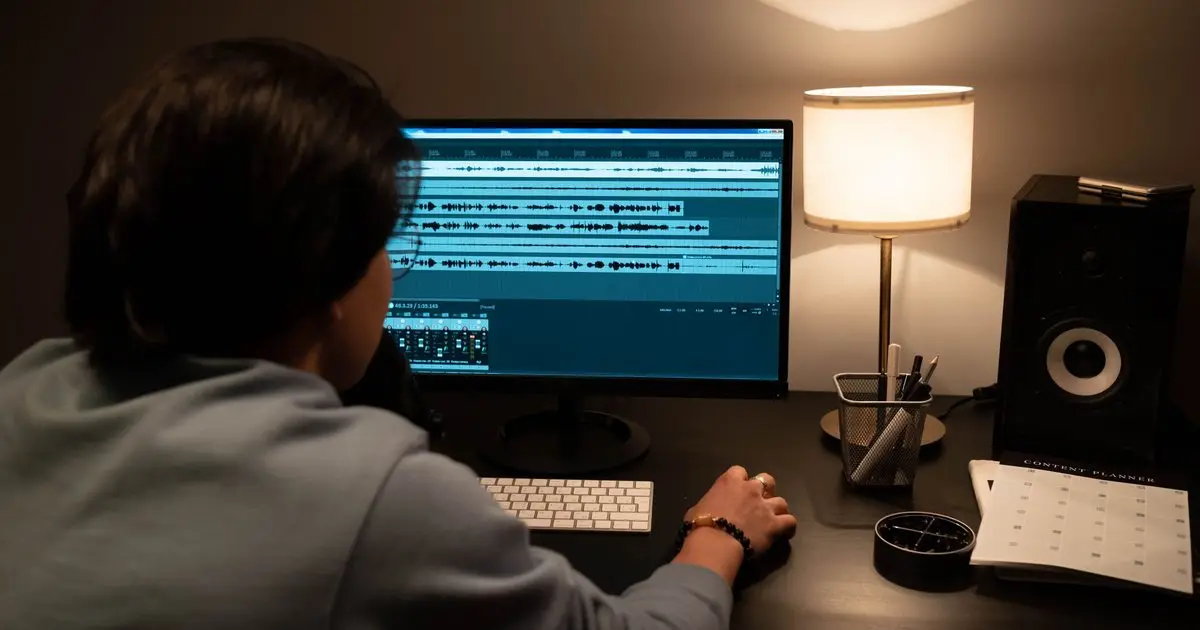
स्पीच एन्हांसर शोर और गूंज घटाता है। कच्ची रिकॉर्डिंग को अक्सर स्टूडियो जैसी आवाज़ के करीब ला सकता है। Adobe Podcast का Enhance Speech टूल इसका एक उदाहरण है, और दूसरे टूल भी ऐसे ही काम करते हैं। फ़ाइल अपलोड करें, साफ़ किया गया संस्करण डाउनलोड करें और उसी का ट्रांसक्रिप्शन बनाएँ।
एन्हांसर नई गड़बड़ियाँ भी ला सकते हैं। ज़्यादा प्रोसेस की गई स्पीच कभी पतली सुनाई देती है, या कोई धीमा अक्षर बदल जाता है। एक छोटे क्लिप पर जाँचें, मूल और एन्हांस्ड फ़ाइल के ट्रांसक्रिप्ट की तुलना करें, और जो बेहतर पढ़ा जाए उसे रखें। मूल रिकॉर्डिंग हमेशा सहेजकर रखें।
किन चीज़ों को न छेड़ें
जिस फ़ाइल का ट्रांसक्रिप्शन बनाना है, उसमें भारी कंप्रेशन और तेज़ संगीत की पृष्ठभूमि न रखें। ऑडियो की गति न बढ़ाएँ। सन्नाटा ऐसे तरीके से न काटें कि शब्दों के अंत कट जाएँ। अगर संगीत जोड़ी गई मास्टर फ़ाइल है, तो मिक्स करने से पहले स्पीच ट्रैक का ट्रांसक्रिप्शन बनाएँ।
फिर ट्रांसक्रिप्शन बनाएँ
Podcast To Transcript Apple Podcasts, Spotify, कैप्शन वाले YouTube, या ऑडियो वाले किसी भी पेज से एपिसोड पढ़ता है और वक्ता-लेबल व समय-चिह्न वाला ट्रांसक्रिप्ट लौटाता है। यह ऑडियो मूल फ़ीड के पते से स्ट्रीम करता है। इसलिए साफ़ किया गया संस्करण वही होना चाहिए जो आपका फ़ीड देता है। नतीजे को मापने के तरीके के लिए हमारा लेख पढ़ें AI पॉडकास्ट ट्रांसक्रिप्ट कितने सटीक होते हैं।
नतीजे की जाँच करें
ट्रांसक्रिप्ट की शुरुआत, बीच और अंत को ऑडियो से मिलाकर देखें, और नामों व संख्याओं पर ध्यान दें। अगर गलतियाँ एक ही हिस्से में जमा हों, तो खराबी शायद उसी ऑडियो हिस्से में है। वहाँ ऑडियो ठीक करना टेक्स्ट संपादित करने से सस्ता पड़ता है।
अक्सर पूछे जाने वाले प्रश्न
क्या बेहतर ऑडियो सच में ट्रांसक्रिप्ट सुधारता है?
हाँ। साफ़ स्पीच सटीकता का सबसे बड़ा आधार है।
क्या हर एपिसोड को एन्हांसर से चलाना चाहिए?
सिर्फ़ तभी जब रिकॉर्डिंग को उसकी ज़रूरत हो। साफ़ स्टूडियो ऑडियो में बहुत कम सुधार होता है, और प्रोसेसिंग नई गड़बड़ियाँ ला सकती है।
क्या रिकॉर्डिंग के बाद ऑडियो ठीक किया जा सकता है?
शोर और गूंज कम किए जा सकते हैं। क्लिपिंग और भारी क्रॉसटॉक को ठीक करना कहीं मुश्किल है।
क्या ट्रांसक्रिप्ट टूल फ़ाइल फ़ॉर्मेट की परवाह करता है?
ज़्यादातर आम फ़ॉर्मेट स्वीकार होते हैं। टूल के समर्थित इनपुट जाँचें, और उपलब्ध सबसे अच्छा संस्करण इस्तेमाल करें।