文字起こしの精度は録音の質で大きく変わります。声がはっきりしていて、ノイズが少なく、話者が一人ずつ話している録音であれば、書き起こしはほとんど直さずに済みます。騒がしい部屋で複数人が同時に話している場合は、書き起こしを一から書き直すことになります。
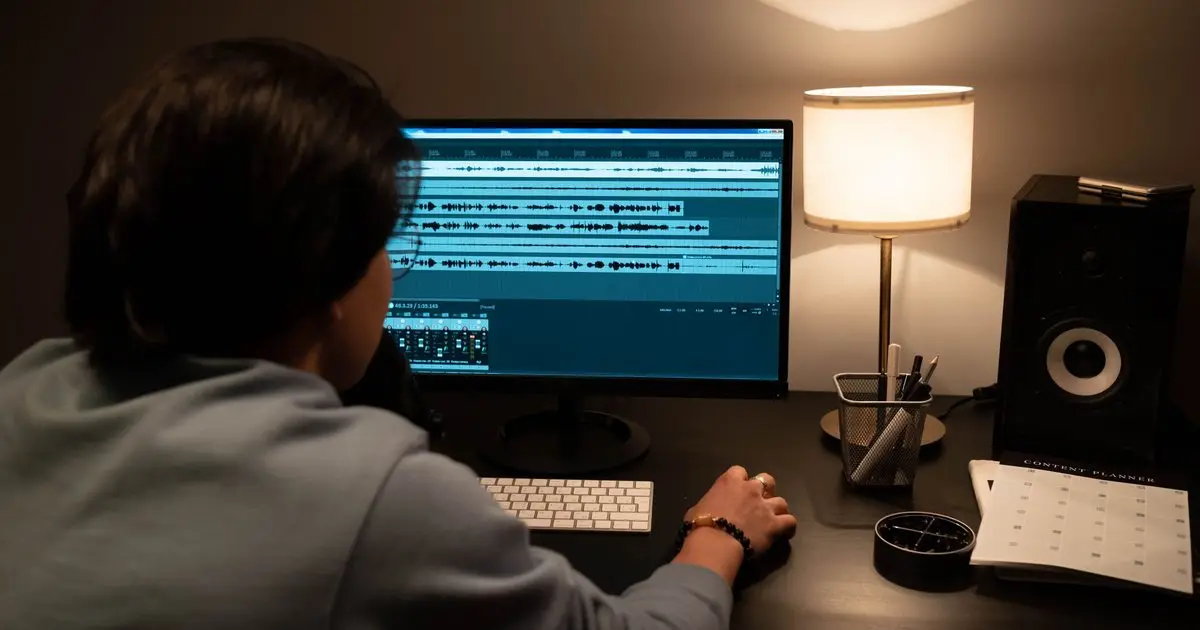
自分で録音するなら、文字起こしの前に少し手を入れておくと効果があります。「Adobe Podcast Enhance」などの音声強化ツールを検索する人が今年増えており、多くのクリエイターが、まず音声を強化ツールに通してから文字起こししているようです。
精度を最も下げる要因
最大の要因は背景ノイズです。交通音や扇風機の音から、部屋の反響まで含まれます。次に大きいのはマイクからの距離です。声が小さいと、ノイズに埋もれやすくなります。クリッピング(録音レベルが大きすぎて音が歪むこと)は言葉を歪ませるため、ソフトウェアでも必ずしも修復できません。クロストーク(二人が同時に話すこと)は、人間でもAIでも聞き取りを混乱させます。
効果のある対策
静かで響きの少ない部屋で録音しましょう。カーテンやカーペットがあると反響が減ります。マイクは話者の口から手のひら一つ分ほど離します。ピークが最大値より十分下に収まるようレベルを設定します。ゲストにはヘッドフォンを使ってもらうと、スピーカーの音が録音に入り込むのを防げます。可能であれば、話者ごとに別トラックで録音します。
音声強化ツールの使い方
音声強化ツールは、ノイズと反響を減らして、粗い録音をスタジオ録音に近い音にします。Adobe Podcast の Enhance Speech(音声を強化)はその一例です。ほかのツールも使い方の基本は同じで、ファイルをアップロードし、補正済みのバージョンをダウンロードして、それを文字起こしします。
ただし、強化処理によって別の問題が生じることもあります。処理しすぎた音声は、細く聞こえたり、小さな音節が入れ替わったりします。短いクリップで試し、元の音声と強化後の音声の書き起こしを比べて、読みやすいほうを選びましょう。元の録音は必ず保存しておきます。
触らないほうがよいこと
文字起こしに使うファイルには、過度なコンプレッションや大きなBGMを入れないようにしましょう。音声を早送りにしてはいけません。単語の語尾が切れるような無音のトリミングも避けます。BGMを加えたマスターファイルがある場合は、ミックスする前の音声トラックを文字起こしします。
そのうえで文字起こし
Podcast To Transcript は、Apple Podcasts、Spotify、字幕付きのYouTube、または音声のあるページからエピソードを読み込み、話者ラベルとタイムスタンプ付きの文字起こしを返します。音声は元のフィードのアドレスからストリーミングされるので、フィードで配信されている音声そのものがクリーンである必要があります。結果の測り方は、AIポッドキャスト文字起こしはどれくらい正確かの記事にまとめています。
結果を確認する
文字起こしの冒頭、中盤、終盤を音声と照らし合わせて確認し、人名と数字に注意します。誤りが特定の箇所に集中していたら、原因はその区間の音声である可能性が高いです。テキストを直すより、音声側を直すほうが効率的です。
よくある質問
音声を良くすると、本当に文字起こしが改善しますか?
はい。精度を左右する最大の要素はクリアな音声です。
すべてのエピソードに音声強化ツールを使うべきですか?
必要な場合だけ使えば十分です。スタジオ録音のようなクリアな音声では効果が小さく、処理によって不具合が出ることもあります。
録音後に音声を修正できますか?
ノイズと反響は減らせます。クリッピングや激しいクロストークの修復は、はるかに難しくなります。
文字起こしツールはファイル形式を気にしますか?
多くは一般的な形式に対応しています。対応する入力形式をツールで確認し、手元にある最高品質のバージョンを使いましょう。