- 出力言語
- 107
- 表示言語
- 25
- 毎月の無料分数
- 30
- エクスポート形式
- 5
要点
エピソードを開き、文字起こしボタンをクリックして要約を実行します。主なポイントと要点が表示され、各項目から確認できるタイムスタンプへリンクしています。
3クリックでエピソードからメモへ
エピソードを開く
Apple Podcasts、Spotify、字幕のある YouTube 動画、または許可したページを使います。
文字起こしボタンをクリック
拡張機能がエピソードを読み取り、話者とタイムスタンプ付きの文字起こしを作成します。
要約と要点を読む
まずポイントを読み、聴きたい箇所をすぐ開けます。
他の方法と使いどころ
- ホストが書いたショーノート:無料ですが、短いことが多いです。
- Podcast To Transcript:エピソード全体の要約と要点を、選んだ出力言語で提供します。
- 汎用チャットボット:文字起こしを自分で貼り付ければ、文字数制限の範囲内で使えます。
できること
要約と要点
まず要点を読み、必要な部分だけ全文で確認できます。
文字起こしにAIツールを活用
要約、要点、単語カード、コーネル式ノートなどをテキストから生成します。
タイムスタンプで再生位置へ移動
行をクリックすると、プレーヤーがその場面に移動し、実際の音声を確認できます。
プラン一覧
料金 →無料
€0
- 月30分
- 月5回
Pro
€9.99
- 月800分
- 毎月1時間のエピソード約13本分
- 月200回
実際の画面
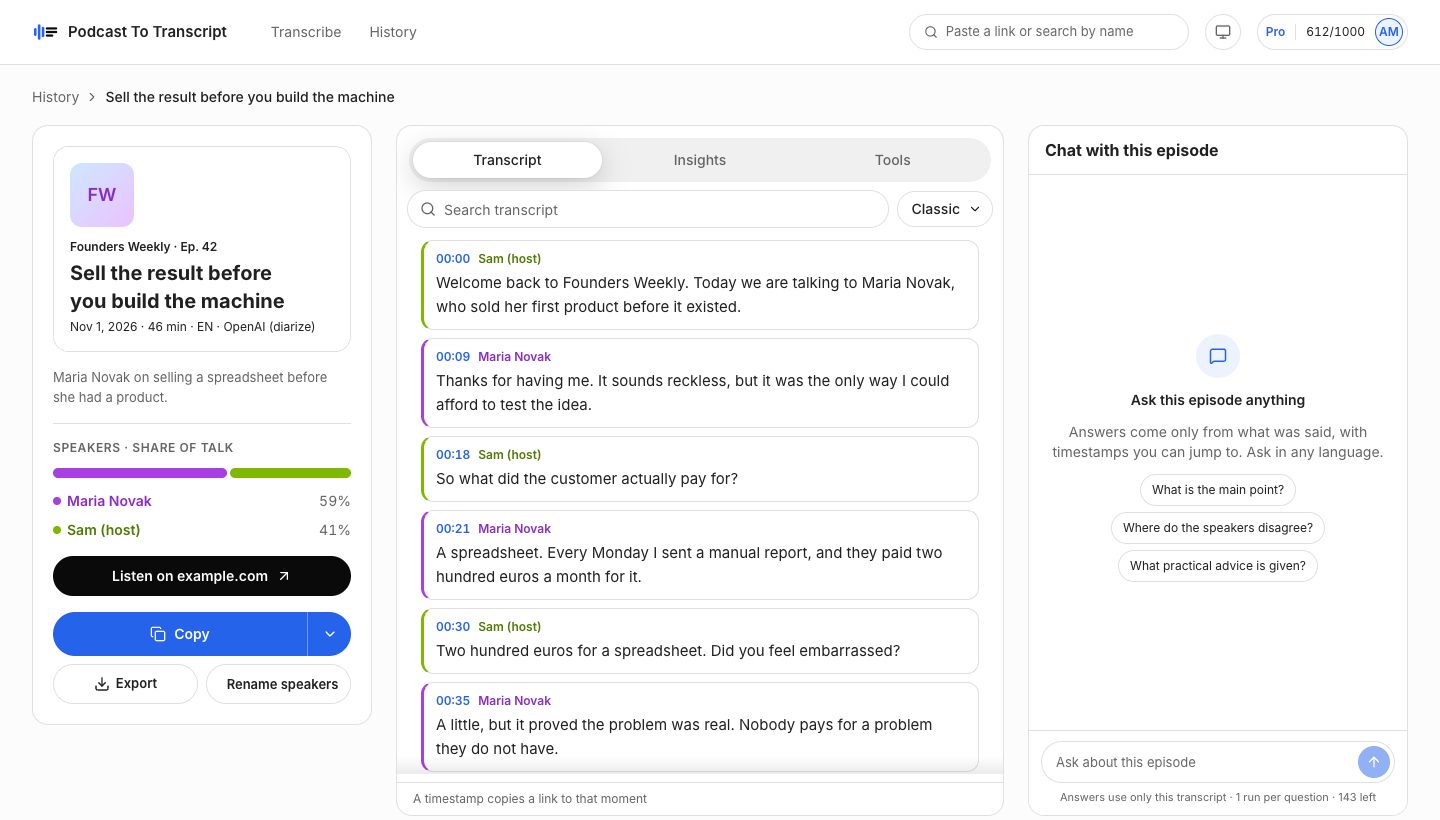
Web アプリでのサンプルエピソード。話者名、タイムスタンプ、検索、インサイト、チャットをひとつの画面で。
よくある質問
文字起こしの精度は?
既定のモデルは、ほとんどの言語ではっきりした音声を正確に処理できます。雑音の多い環境や、あまり使われない言語では、Proならエピソードごとに別のモデルを選べます。
「分」はどう数えますか?
エピソードの長さで数えます。同じモデルですでに誰かが文字起こししていれば、すぐに開けて分数も消費しません。
どのサイトで使えますか?
Apple Podcasts、Spotify、字幕付きのYouTube動画にはすぐ対応します。設定で「すべてのサイト」をオンにすると、番組の公式サイトや他のプレーヤーにあるエピソードも検出します。特定のアプリ限定のエピソードは文字起こしできません。
文字起こしはどうなりますか?
すべてのデバイスで履歴に残ります。個別に削除することも、アカウントを削除してすべてを消去することもできます。
Proは解約できますか?
はい、「プランと請求」からいつでも解約できます。Proは支払い済みの期間が終わるまで有効です。
関連記事
- ポッドキャストを文字起こしする方法Spotify、Apple Podcasts、YouTube のエピソードを、音声をダウンロードせずに話者とタイムスタンプ付きで文字起こしできます。
- Spotify ポッドキャストの文字起こしを見る方法Spotify は一部のエピソードで文字起こしを表示します。公開されている Spotify のエピソードを話者とタイムスタンプ付きのテキストで読む方法を紹介します。
- YouTube ポッドキャストの文字起こし字幕付きの YouTube 動画を文字起こしとして読めます。プレーヤーの横に要約と AI ツール。Chrome、Edge、Firefox 対応。
- プレーヤーの横で使える Podwise の代替Podwise と Podcast To Transcript を比較:エピソードの読み方、プランの内容、料金体系。
- ポッドキャストの発言をタイムスタンプ付きで引用する正確な発言、話者、時刻がすぐわかります。話者とタイムスタンプ付きの文字起こしを読み、検索し、エクスポートできます。