전사 정확도는 녹음 상태에 크게 좌우됩니다. 목소리가 또렷하고 잡음이 적으며 한 번에 한 명만 말하면 스크립트를 거의 손볼 필요가 없습니다. 방이 시끄럽고 여러 명이 겹쳐 말하면 스크립트를 처음부터 다시 써야 할 수도 있습니다.
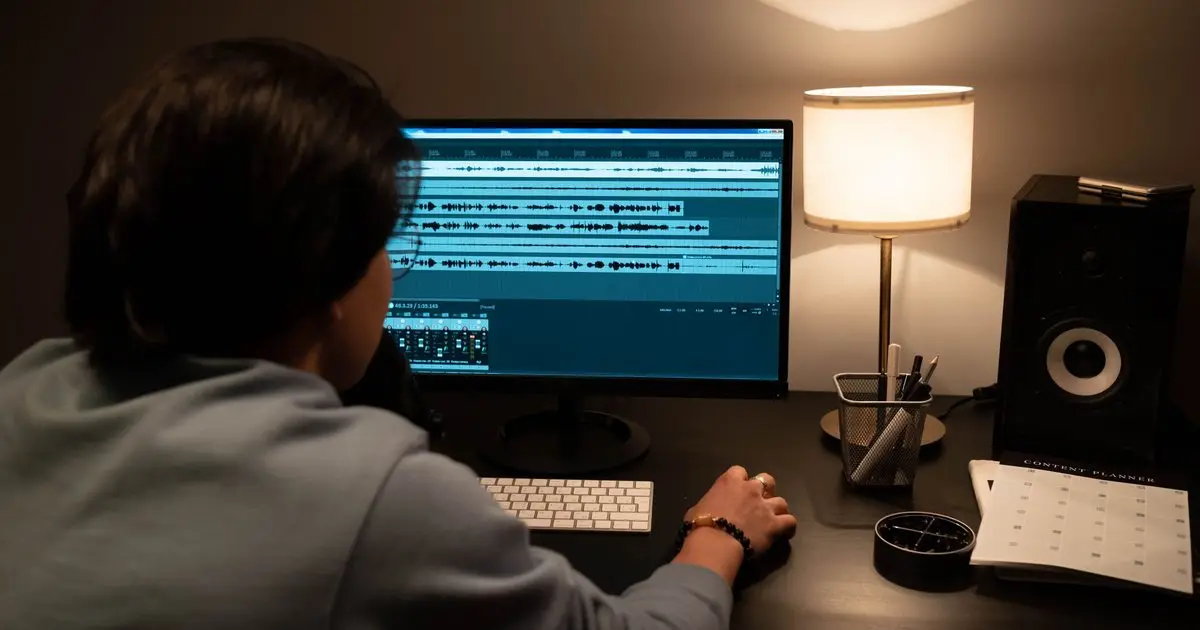
직접 오디오를 만든다면 전사 전에 몇 가지만 손봐도 효과가 큽니다. 올해 Adobe Podcast Enhance 같은 음성 향상 도구를 찾는 사람이 늘었습니다. 많은 제작자가 음성을 먼저 이런 도구에 돌리기 시작한 것으로 보입니다.
정확도를 가장 크게 떨어뜨리는 요인
배경 소음이 가장 큽니다. 교통 소리, 선풍기 소리, 방 울림도 여기에 포함됩니다. 그다음은 마이크와의 거리입니다. 작게 녹음된 목소리는 잡음 바닥에 가까워지기 때문입니다. 클리핑은 녹음 레벨이 너무 높아 소리가 찌그러지는 현상입니다. 단어가 한번 망가지면 소프트웨어로도 복구하기 어려운 경우가 많습니다. 크로스토크, 즉 두 사람이 동시에 말하는 상황은 사람이든 AI든 모두 헷갈리게 만듭니다.
도움이 되는 방법
커튼이나 카펫이 울림을 줄여 주는 공간에서 녹음하세요. 마이크는 말하는 사람의 입에서 손 한 뼘 정도 떨어뜨리세요. 레벨은 피크가 최대치에 한참 못 미치도록 맞추세요. 게스트에게는 헤드폰을 쓰게 하세요. 스피커 소리가 녹음에 새어 들어가는 것을 막아 줍니다. 가능하면 사람마다 별도 트랙으로 녹음하세요.
음성 향상 도구 사용하기
음성 향상 도구는 잡음과 울림을 줄여 줍니다. 거친 녹음을 스튜디오 녹음에 가깝게 들리게 해 줄 수도 있습니다. Adobe Podcast의 Enhance Speech가 그 예이고, 다른 도구도 같은 방식으로 작동합니다. 파일을 올리고, 정리된 버전을 내려받아 그 파일로 전사하세요.
이런 도구는 새로운 아티팩트를 만들기도 합니다. 과하게 처리된 음성은 얇게 들리거나 작은 음절이 바뀌기도 합니다. 짧은 클립으로 먼저 테스트하세요. 원본과 향상된 파일의 스크립트를 비교해 더 잘 읽히는 쪽을 고르세요. 원본 녹음은 항상 보관하세요.
그대로 두어야 할 것
전사할 파일에 강한 압축이나 큰 음악 배경을 넣지 마세요. 오디오 속도를 올리지 마세요. 단어 끝을 자르는 방식으로 무음을 잘라내지 마세요. 음악을 입힌 마스터 파일이 있다면 믹스 전의 음성 트랙으로 전사하세요.
그다음 전사하기
Podcast To Transcript는 Apple Podcasts, Spotify, 자막이 있는 YouTube, 오디오가 있는 모든 페이지에서 에피소드를 읽습니다. 화자 구분과 타임스탬프가 포함된 스크립트를 만들어 줍니다. 원래 피드 주소에서 오디오를 스트리밍하므로, 정리된 버전을 피드에서 제공해야 합니다. 결과를 측정하는 방법은 AI 팟캐스트 스크립트가 얼마나 정확한지 글에서 다룹니다.
결과 확인하기
스크립트의 처음, 중간, 끝 부분을 오디오와 대조해 확인하세요. 이름과 숫자에 특히 주의하세요. 오류가 한 구간에 몰려 있다면 문제는 그 구간의 오디오에 있을 가능성이 큽니다. 이때는 텍스트를 고치기보다 오디오를 고치는 편이 비용이 덜 듭니다.
자주 묻는 질문
음질을 높이면 정말 스크립트가 좋아지나요?
네. 깨끗한 음성이 정확도를 가장 크게 좌우합니다.
모든 에피소드에 음성 향상 도구를 써야 하나요?
필요할 때만 쓰세요. 깨끗한 스튜디오 오디오는 얻는 것이 거의 없고, 처리 과정에서 아티팩트가 생길 수 있습니다.
녹음한 뒤에도 오디오를 고칠 수 있나요?
잡음과 울림은 줄일 수 있습니다. 클리핑과 심한 크로스토크는 복구가 훨씬 어렵습니다.
전사 도구가 파일 형식을 따지나요?
대부분 흔한 형식을 지원합니다. 도구가 지원하는 입력을 확인하고, 사용할 수 있는 가장 높은 품질의 버전을 사용하세요.