- 출력 언어
- 107
- 인터페이스 언어
- 25
- 매월 무료 분
- 30
- 내보내기 형식
- 5
핵심 답변
가장 빠른 방법은 브라우저 확장 프로그램입니다. 추가하고 에피소드를 연 뒤 스크립트 버튼을 클릭하세요. 파일을 다운로드하거나 업로드하지 않고도 화자와 타임스탬프가 있는 텍스트를 받을 수 있습니다.
에피소드에서 노트까지 단 세 번의 클릭
확장 프로그램 설치
Chrome, Edge 또는 Firefox에 Podcast To Transcript를 추가하세요.
에피소드 열기
Apple Podcasts, Spotify, 자막이 있는 YouTube 동영상 또는 허용한 오디오 플레이어가 있는 페이지를 사용하세요.
스크립트 버튼 클릭
화자와 타임스탬프와 함께 읽고, 검색하거나 내보내세요.
다른 방법과 쓸 만한 경우
- YouTube 자체 스크립트 패널: 무료지만 자막이 있는 동영상에서만 되고 화자 표시가 없습니다.
- 팟캐스트 앱의 내장 스크립트: 프로그램에서 제공하는 경우에만 가능합니다.
- 오디오 파일을 업로드하는 변환 서비스: 이미 가진 파일이라면 무엇이든 가능합니다.
제공 기능
모든 줄에 화자 표시
화자마다 색상과 이름이 붙어 누가 무슨 말을 했는지 알 수 있습니다.
클릭하면 이동하는 타임스탬프
줄을 클릭하면 플레이어가 그 지점으로 이동해 직접 들을 수 있습니다.
스크립트에서 쓰는 AI 도구
요약, 핵심 내용, 플래시카드, 코넬 노트 등을 텍스트에서 생성합니다.
요금제 한눈에 보기
요금제 →무료
€0
- 매월 30분
- 월 5회 실행
Pro
€9.99
- 매월 800분
- 한 달에 1시간짜리 에피소드 약 13개
- 월 200회 실행
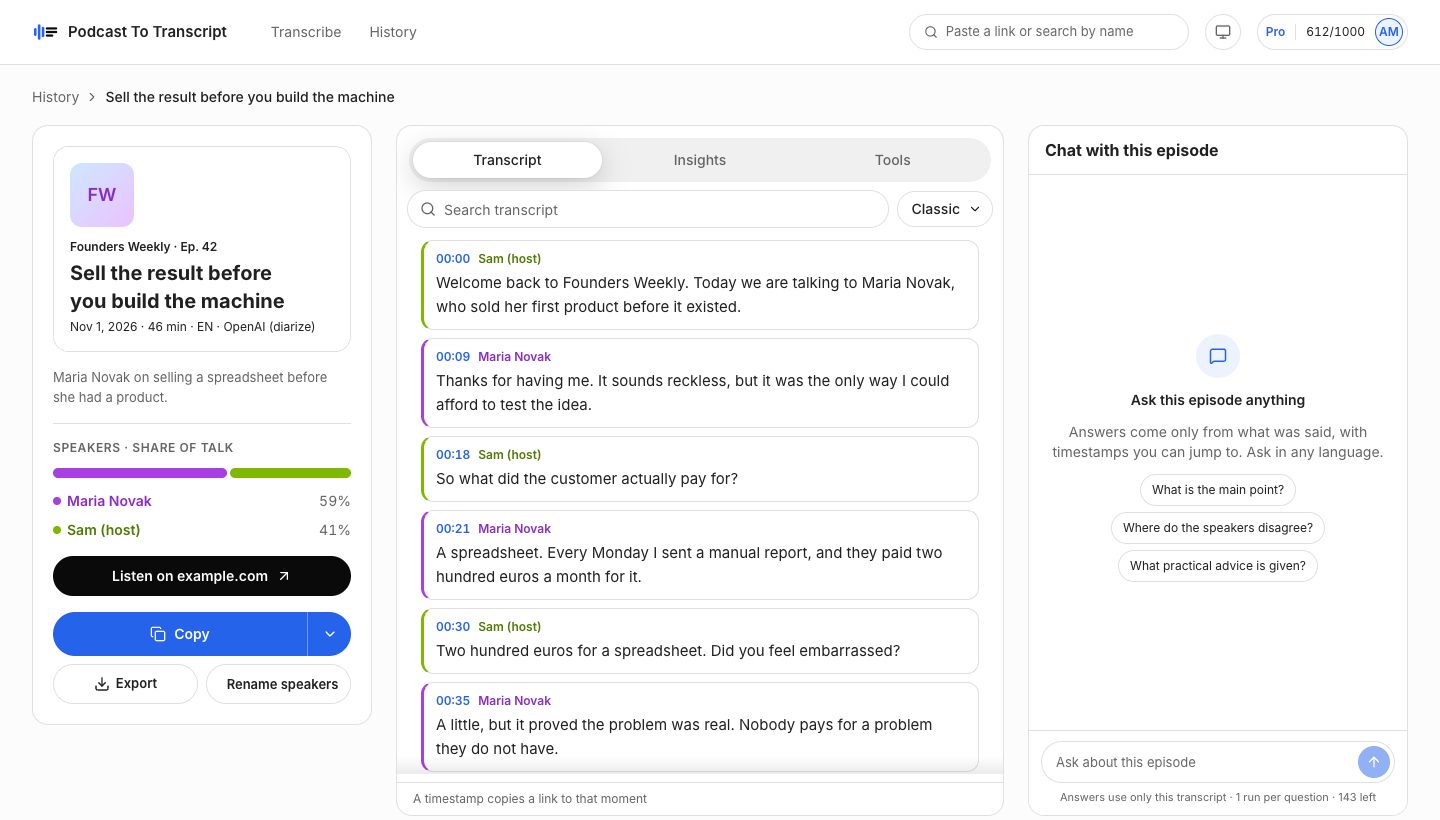
실제 화면 보기
웹 앱의 샘플 에피소드: 화자 이름, 타임스탬프, 검색, 인사이트, 채팅을 한 화면에서 확인하세요.
자주 묻는 질문
스크립트는 얼마나 정확한가요?
기본 모델은 대부분의 언어에서 또렷한 음성을 잘 처리합니다. 잡음이 많거나 드문 언어라면 Pro에서 에피소드마다 다른 모델을 고를 수 있습니다.
사용 시간은 어떻게 계산되나요?
에피소드 길이를 기준으로 합니다. 누군가 같은 모델로 이미 변환한 에피소드라면 바로 열리며 시간이 차감되지 않습니다.
어떤 사이트에서 작동하나요?
Apple Podcasts, Spotify, 자막이 있는 YouTube 동영상은 바로 사용할 수 있습니다. 설정에서 모든 사이트를 켜면 프로그램 웹사이트와 다른 플레이어의 에피소드도 찾아냅니다. 특정 앱 독점 에피소드는 스크립트로 변환할 수 없습니다.
내 스크립트는 어떻게 되나요?
모든 기기의 기록에 보관됩니다. 원하는 스크립트를 삭제하거나, 계정을 삭제하면 모든 데이터가 함께 삭제됩니다.
Pro를 취소할 수 있나요?
네, 요금제 및 결제에서 언제든 취소할 수 있습니다. Pro는 결제한 기간이 끝날 때까지 유지됩니다.
더 읽어 보기
- Spotify 팟캐스트 스크립트를 받는 방법Spotify는 일부 에피소드에서 스크립트를 제공합니다. 모든 공개 Spotify 팟캐스트 에피소드를 화자와 타임스탬프가 있는 텍스트로 읽는 방법을 알아보세요.
- YouTube 동영상 스크립트 받는 법YouTube는 자막이 있는 동영상에 스크립트를 보여 줍니다. 동영상 옆에서 읽고, 검색하고, 요약으로 만드는 방법을 알아보세요.
- YouTube 팟캐스트 스크립트자막이 있는 YouTube 동영상을 스크립트로 읽고, 플레이어 옆에서 요약과 AI 도구를 사용하세요. Chrome, Edge, Firefox 지원.
- 플레이어 옆에서 작동하는 Podwise 대안Podwise와 Podcast To Transcript 비교: 에피소드를 읽는 방식, 요금제 구성, 가격 책정 방식.
- 정확한 타임스탬프로 게스트 발언 인용하기정확한 인용문과 누가 언제 말했는지 찾아보세요. 화자와 타임스탬프가 있는 팟캐스트 스크립트를 읽고, 검색하고, 내보내세요.