- outputsprog
- 107
- grænsefladesprog
- 25
- gratis minutter om måneden
- 30
- eksportformater
- 5
Det korte svar
Åbn afsnittet, klik på transskriptionsknappen, og lav resuméet. Du får hovedpointerne, og hver af dem linker til et tidsstempel, du kan tjekke.
Tre klik fra episode til noter
Åbn afsnittet
Brug Apple Podcasts, Spotify, en YouTube-video med undertekster eller en side, du tillader.
Klik på transskriptionsknappen
Udvidelsen læser afsnittet og laver transskriptionen med talere og tidsstempler.
Læs resumé og hovedpointer
Start med pointerne, og åbn så præcis det øjeblik, du vil høre.
Andre muligheder, og hvornår de virker
- Shownoter fra værten: gratis, men skrevet af værten og ofte korte.
- Podcast To Transcript: resumé og hovedpointer fra hele afsnittet på det outputsprog, du vælger.
- En almindelig chatbot: virker, hvis du selv indsætter transskriptionen, inden for dens længdegrænser.
Det får du
Resumé og hovedpointer
Læs hovedpointerne først, og åbn derefter de dele, du har brug for, i fuld længde.
AI-værktøjer til transskriptionen
Resumé, hovedpointer, flashcards, Cornell-noter og mere, genereret ud fra teksten.
Klikbare tidsstempler
Klik på en linje for at springe til det øjeblik i afspilleren og høre det selv.
Vores abonnementer i overblik
Priser →Gratis
0 €
- 30 minutter om måneden
- 5 kørsler om måneden
Pro
9,99 €
- 800 minutter om måneden
- Ca. 13 timelange episoder om måneden
- 200 kørsler om måneden
Se det i brug
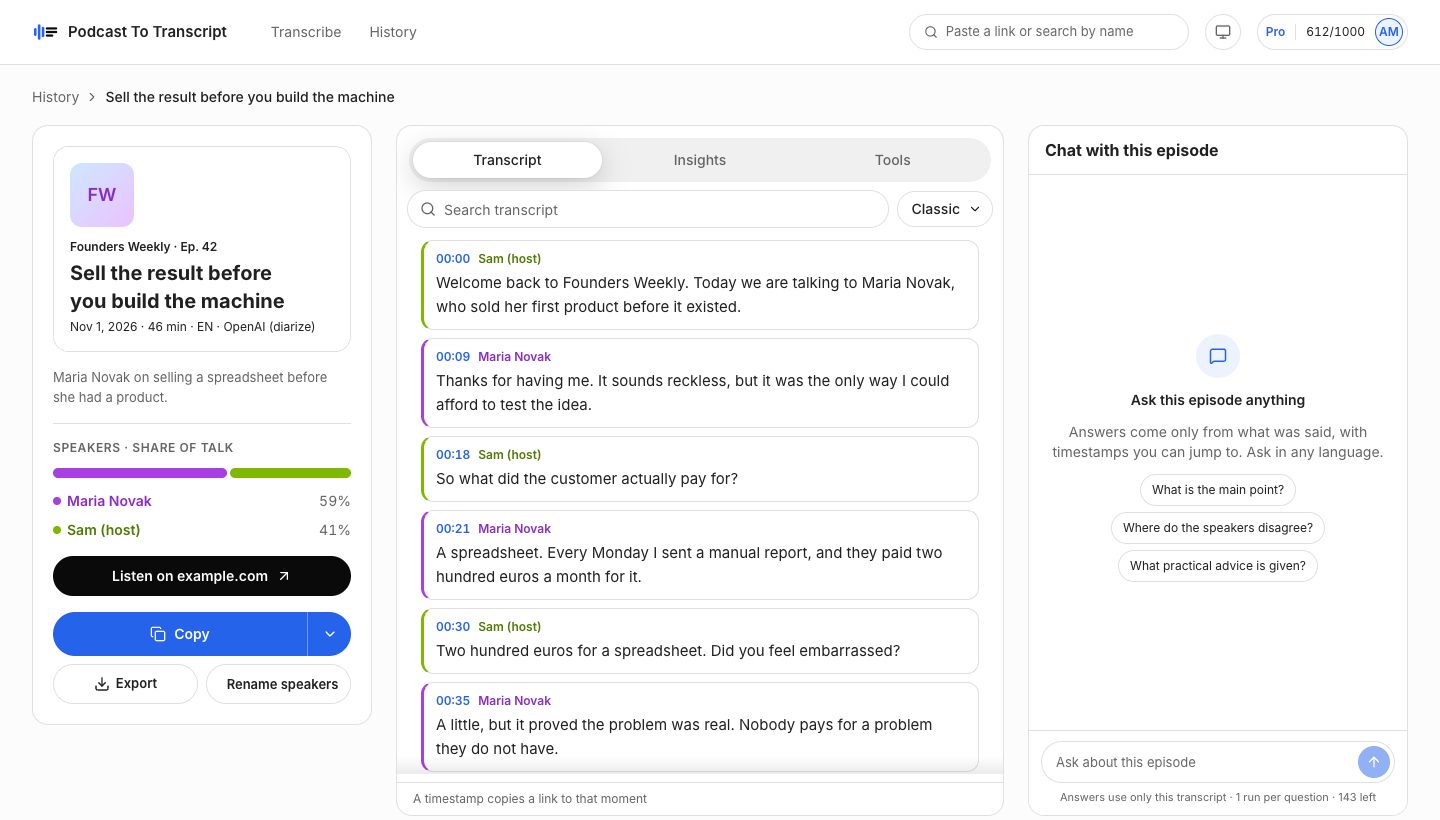
Et eksempelafsnit i webappen: talernavne, tidsstempler, søgning, indsigter og chat på én skærm.
Spørgsmål
Hvor præcis er transskriptionen?
Standardmodellen klarer tydelig tale godt på de fleste sprog. Til støjende rum eller sjældnere sprog kan du med Pro vælge en anden model for hver episode.
Hvad tæller som et minut?
Episodens længde. Hvis nogen allerede har transskriberet den med samme model, åbner den med det samme og bruger ingen minutter.
Hvilke websites virker den på?
Apple Podcasts, Spotify og YouTube-videoer med undertekster virker med det samme. Slå alle websteder til under Indstillinger, så finder den også episoder på podcasternes egne websteder og i andre afspillere. Episoder, der kun findes i én app, kan ikke transskriberes.
Hvad sker der med mine transskriptioner?
De bliver i din historik på alle enheder. Fjern dem enkeltvis, eller slet din konto, så forsvinder det hele.
Kan jeg opsige Pro?
Ja, når som helst under Abonnement og betaling. Pro forbliver aktivt til slutningen af den periode, du har betalt for.
Læs videre
- Sådan transskriberer du en podcastFå en transskription af et afsnit fra Spotify, Apple Podcasts eller YouTube med talere og tidsstempler uden at downloade lyd.
- Sådan får du en transskription af en Spotify-podcastSpotify viser en transskription på nogle afsnit. Sådan læser du ethvert offentligt Spotify-podcastafsnit som tekst med talere og tidsstempler.
- YouTube-podcasttransskriptionLæs enhver YouTube-video med undertekster som transskription med resumé og AI-værktøjer ved siden af afspilleren. Chrome, Edge og Firefox.
- Et Podwise-alternativ, der virker ved siden af afspillerenSammenlign Podwise og Podcast To Transcript: hvordan du læser afsnit, hvad abonnementerne indeholder, og hvad de koster.
- Citér gæsten med præcist tidsstempelFind det præcise citat, og se hvem der sagde det og hvornår. Læs en podcasttransskription med talere og tidsstempler, søg i den og eksportér den.