- 种输出语言
- 107
- 种界面语言
- 25
- 每月免费分钟数
- 30
- 种导出格式
- 5
简短回答
最快的方法是使用浏览器扩展:安装后打开节目,点击文字稿按钮。无需下载或上传文件,即可获得带说话人和时间戳的文字。
点三下,从单集到笔记
安装扩展
将 Podcast To Transcript 添加到 Chrome、Edge 或 Firefox。
打开节目
使用 Apple Podcasts、Spotify、带字幕的 YouTube 视频,或你允许的带音频播放器的页面。
点击文字稿按钮
阅读带说话人和时间戳的文字稿,还可搜索或导出。
其他方法及适用场景
- YouTube 自带的文字稿面板:免费,但仅限带字幕的视频,且没有说话人。
- 播客应用内置的文字稿:仅限节目方提供的情况。
- 上传音频文件的转录服务:适用于你已有的任何文件。
你将获得
每行都标注说话人
每位说话人都有专属颜色和名字,谁说了什么一目了然。
点击时间戳即可跳转
点击任意一行,播放器跳到对应时刻,直接听原话。
文字稿 AI 工具
基于文字稿生成摘要、要点、抽认卡、康奈尔笔记等。
方案一览
价格 →免费版
€0
- 每月 30 分钟
- 每月 5 次
Pro
€9.99
- 每月 800 分钟
- 每月约 13 集一小时的节目
- 每月 200 次
看看实际效果
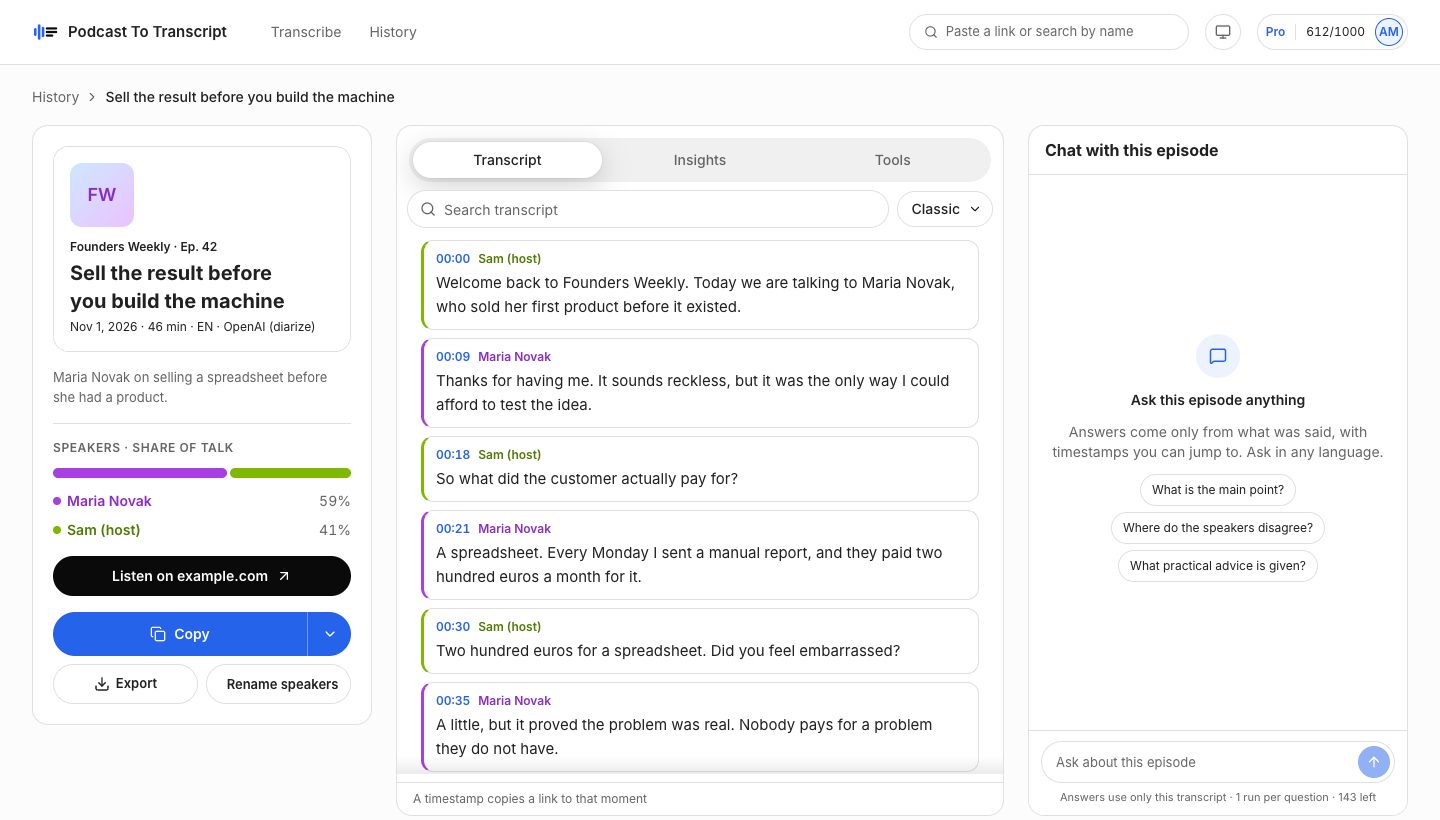
网页应用中的示例单集:说话人、时间戳、搜索、洞察和聊天同屏显示。
常见问题
文字稿准确吗?
默认模型能很好地处理大多数语言的清晰语音。遇到嘈杂环境或小众语言,Pro 可为每集另选模型。
分钟数如何计算?
按节目时长计算。如果已有人用同一模型转录过该集,会立即打开,不消耗分钟数。
支持哪些网站?
Apple Podcasts、Spotify 以及带字幕的 YouTube 视频可直接使用。在设置中开启“所有网站”后,还能识别节目官网和其他播放器上的单集。某个应用独家的单集无法转写。
我的文字稿会怎样处理?
它们保存在你的历史记录中,所有设备均可访问。你可以删除任意一份,或注销账户,所有内容随之删除。
可以取消 Pro 吗?
可以,随时在“套餐与账单”中取消。Pro 在已付费周期结束前一直有效。
继续阅读
- 如何获取 Spotify 播客的文字稿Spotify 仅在部分节目上显示文字稿。以下介绍如何将任意公开的 Spotify 播客节目转为带说话人和时间戳的文字。
- 如何获取 YouTube 视频的文字稿有字幕的 YouTube 视频会显示文字稿。下面介绍如何在视频旁阅读、搜索文字稿,并生成摘要。
- YouTube 播客文字稿将任意带字幕的 YouTube 视频转为文字稿,播放器旁即有摘要和 AI 工具。支持 Chrome、Edge 和 Firefox。
- 在播放器旁使用的 Podwise 替代方案对比 Podwise 与 Podcast To Transcript:阅读节目的方式、套餐内容和定价。
- 用精确时间戳引用播客嘉宾原话找到准确的引语,看清谁在何时说的。阅读带说话人和时间戳的播客文字稿,可搜索、可导出。