Kapitel zu einer Podcast-Folge hinzufügen
Kostenlos zu Chrome hinzufügenAktualisiert am 4. November 2026
- Ausgabesprachen
- 107
- Oberflächensprachen
- 25
- kostenlose Minuten alle 14 Tage
- 30
- Exportformate
- 5
Die kurze Antwort
Erstelle ein Transkript mit Zeitangabe für jeden Redebeitrag, notiere, wo jedes Thema beginnt, und schreibe pro Thema einen kurzen Titel. YouTube verlangt das erste Kapitel bei 00:00 und mindestens drei Kapitel.
In drei Klicks von der Folge zu Notizen
Transkript mit Zeitstempeln erstellen
Transkribiere die Folge, damit jeder Redebeitrag eine Zeitangabe hat. Starte Kernaussagen, um die wichtigsten Momente mit Zeiten aufzulisten.
Themenwechsel auswählen
Wähle vier bis zwölf Stellen, an denen das Thema wechselt. Setze jede Zeit auf den Satzanfang, nicht in die Satzmitte.
Liste schreiben und einfügen
Schreibe eine Zeile pro Kapitel, zuerst die Zeit, dann einen kurzen Titel. Füge die Liste in die YouTube-Beschreibung ein oder bei deinem Podcast-Hoster, falls er Kapitel unterstützt.
Andere Wege und wann sie funktionieren
- Selbst durchs Audio spulen: genau, aber langsam bei langen Folgen.
- Podcast To Transcript: Transkript und Kernaussagen lesen, zu jeder Zeit springen und die Liste kopieren.
- Dein Podcast-Hoster: Manche Hoster haben einen Kapitel-Editor – prüfe, was deiner unterstützt.
Was du bekommst
Zeitstempel zum Springen
Klick auf eine Zeile, und der Player springt genau an diese Stelle.
KI-Tools für das Transkript
Zusammenfassung, Kernaussagen, Lernkarten, Cornell-Notizen und mehr, direkt aus dem Text erstellt.
Alle Transkripte durchsuchen
Finde ein Wort oder Zitat in allem, was du transkribiert hast.
Unsere Tarife im Überblick
Preise →Kostenlos
0 €
- 30 Minuten alle 14 Tage
- 5 Durchläufe alle 14 Tage
Pro
9,99 €
- 800 Minuten im Monat
- Etwa 13 einstündige Folgen im Monat
- 200 Durchläufe pro Monat
So sieht es aus
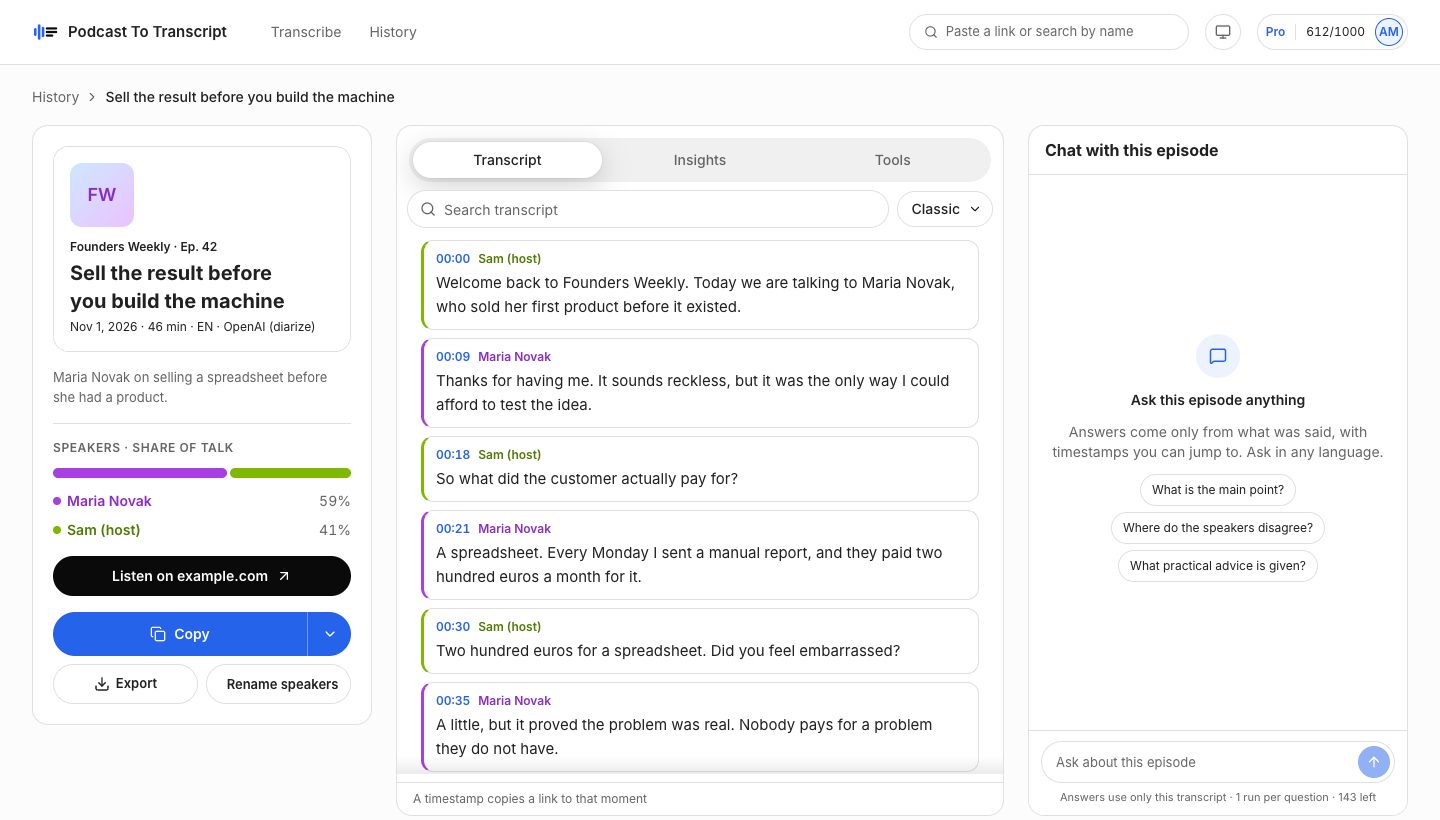
Eine Beispielfolge in der Web-App: Sprechernamen, Zeitstempel, Suche, Erkenntnisse und Chat auf einem Bildschirm.
Fragen
Wie genau ist das Transkript?
Das Standardmodell erkennt klare Sprache in den meisten Sprachen gut. Für laute Umgebungen oder seltenere Sprachen kannst du mit Pro pro Folge ein anderes Modell wählen.
Was zählt als Minute?
Die Länge der Folge. Wurde sie schon mit demselben Modell transkribiert, öffnet sie sich sofort und verbraucht keine Minuten.
Auf welchen Websites funktioniert es?
Apple Podcasts, Spotify und YouTube-Videos mit Untertiteln funktionieren sofort. Aktivierst du in den Einstellungen alle Websites, findet die Erweiterung auch Folgen auf Podcast-Websites und in anderen Playern. Folgen, die exklusiv in einer App erscheinen, können nicht transkribiert werden.
Was passiert mit meinen Transkripten?
Sie bleiben auf jedem Gerät in deinem Verlauf. Entferne einzelne davon oder lösche dein Konto, dann ist alles weg.
Kann ich Pro kündigen?
Ja, jederzeit unter Plan und Abrechnung. Pro bleibt bis zum Ende des bezahlten Zeitraums aktiv.
Weiterlesen
- So transkribierst du einen PodcastHol dir ein Transkript einer Folge von Spotify, Apple Podcasts oder YouTube mit Sprechern und Zeitstempeln, ohne Audio herunterzuladen.
- So bekommst du ein Transkript eines Spotify-PodcastsSpotify zeigt bei manchen Folgen ein Transkript. So liest du jede öffentliche Spotify-Podcastfolge als Text mit Sprechern und Zeitstempeln.
- YouTube-Podcast-TranskriptLies jedes YouTube-Video mit Untertiteln als Transkript, mit Zusammenfassung und KI-Tools neben dem Player. Chrome, Edge und Firefox.
- Eine Podwise-Alternative direkt neben dem PlayerPodwise und Podcast To Transcript im Vergleich: wie du Folgen liest, was die Tarife enthalten und was sie kosten.
- Podcast-Gast mit genauem Zeitstempel zitierenFinde das genaue Zitat und sieh, wer es wann gesagt hat. Lies ein Podcast-Transkript mit Sprechern und Zeitstempeln, durchsuche und exportiere es.