Podcast yayınına bölüm başlıkları nasıl eklenir
Chrome tarayıcısına ekleyin, ücretsizGüncellendi: 4 Kasım 2026
- çıktı dili
- 107
- arayüz dili
- 25
- her 14 günde ücretsiz dakika
- 30
- dışa aktarma biçimi
- 5
Kısa cevap
Her konuşmanın zamanını gösteren bir transkript alın, her konunun başladığı yeri not edin, sonra her konu için kısa bir başlık yazın. YouTube, ilk bölümün 00:00'da başlamasını ve en az üç bölüm olmasını ister.
Bölümden notlara üç tıkla
Zaman damgalı transkript alın
Yayını transkripte dökün, böylece her konuşmacı geçişinin bir zamanı olur. Ana anları zamanlarıyla listelemek için Önemli içgörüler'i çalıştırın.
Konu geçişlerini seçin
Konunun değiştiği dört ila on iki an seçin. Her zamanı cümlenin ortasına değil, başına alın.
Listeyi yazıp yapıştırın
Her bölüm için bir satır yazın: önce zaman, sonra kısa bir başlık. Listeyi YouTube açıklamasına ya da destekliyorsa podcast barındırma hizmetinize yapıştırın.
Diğer yollar ve ne zaman işe yaradıkları
- Sesi kendiniz tarayın: kesin sonuç verir, ama uzun yayınlarda yavaştır.
- Podcast To Transcript: transkripti ve Önemli içgörüler'i okuyun, her zamana atlayın ve listeyi kopyalayın.
- Podcast barındırma hizmetiniz: bazılarında bölüm düzenleyici var, sizinkinin neyi desteklediğine bakın.
Neler elde edersiniz
Tıklanabilir zaman damgaları
Bir satıra tıklayın, oynatıcı o ana gitsin ve kendiniz dinleyin.
Transkript üzerinde yapay zekâ araçları
Özet, çıkarımlar, bilgi kartları, Cornell notları ve daha fazlası metinden oluşturulur.
Tüm transkriptlerde arayın
Yazıya döktüğünüz her şeyde bir kelimeyi veya alıntıyı bulun.
Planlarımıza genel bakış
Fiyatlar →Ücretsiz
€0
- Her 14 günde 30 dakika
- Her 14 günde 5 kullanım
Pro
€9,99
- Ayda 800 dakika
- Ayda yaklaşık 13 saatlik bölüm
- Ayda 200 hak
Nasıl çalıştığını görün
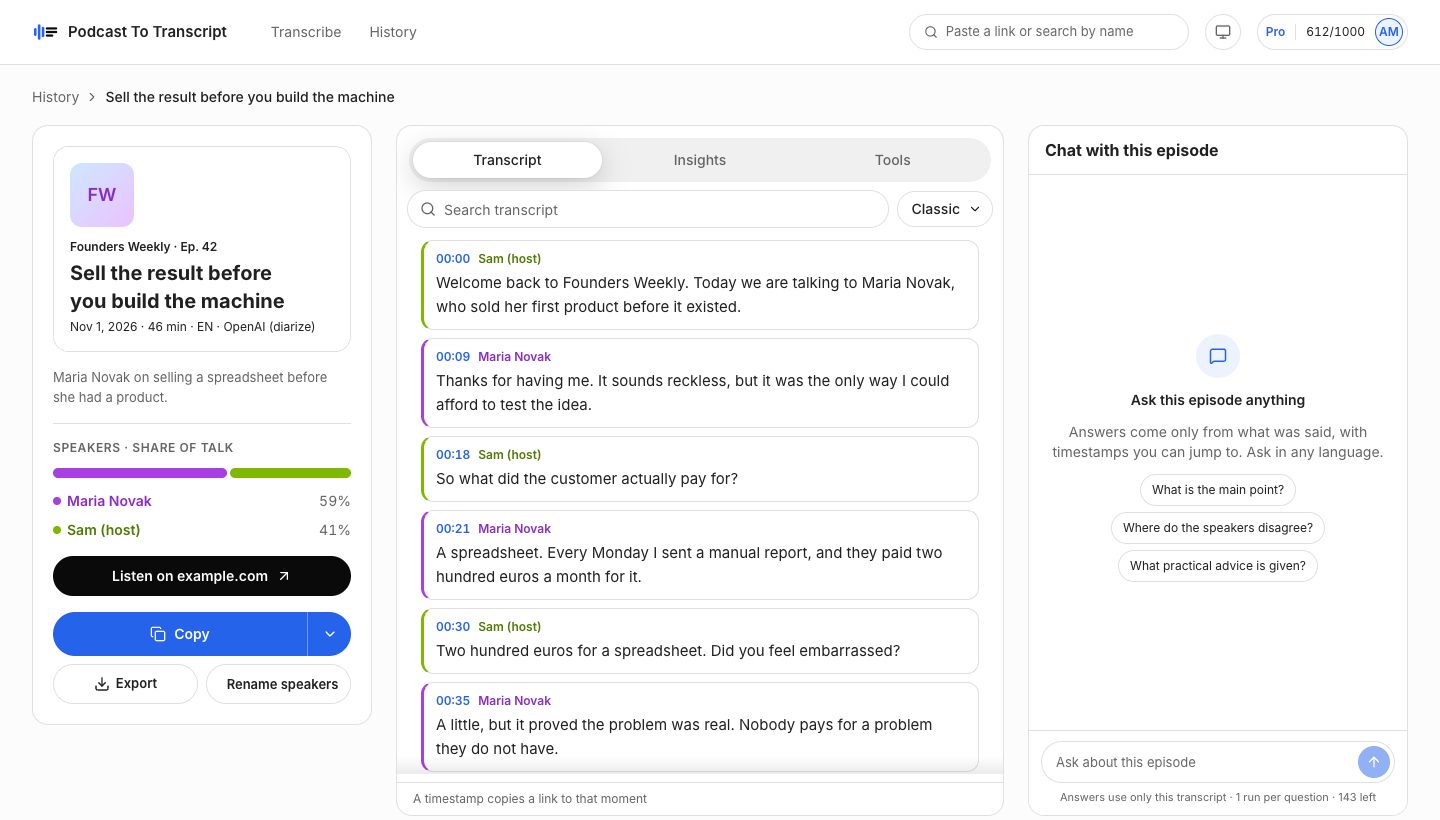
Web uygulamasında örnek bir bölüm: konuşmacı adları, zaman damgaları, arama, içgörüler ve sohbet tek ekranda.
Sorular
Transkript ne kadar doğru?
Varsayılan model çoğu dilde net konuşmayı iyi işler. Gürültülü ortamlar veya daha az yaygın diller için Pro, her bölümde başka bir model seçmenize olanak tanır.
Dakika nasıl hesaplanır?
Bölümün uzunluğuna göre. Biri bölümü aynı modelle zaten metne döktüyse anında açılır ve dakika harcamaz.
Hangi sitelerde çalışır?
Apple Podcasts, Spotify ve altyazılı YouTube videoları hemen desteklenir. Ayarlar'da tüm siteleri açarsanız, program web sitelerindeki ve diğer oynatıcılardaki bölümleri de bulur. Yalnızca tek bir uygulamaya özel bölümlerin transkripti çıkarılamaz.
Transkriptlerime ne olur?
Her cihazda geçmişinizde kalırlar. İstediğinizi kaldırın ya da hesabınızı silin, her şey onunla birlikte silinir.
Pro'yu iptal edebilir miyim?
Evet, istediğiniz zaman Plan ve faturalandırma bölümünden. Pro, ödediğiniz dönemin sonuna kadar etkin kalır.
Okumaya devam edin
- Bir podcast nasıl metne dökülürSpotify, Apple Podcasts veya YouTube bölümünün transkriptini, hiçbir ses indirmeden konuşmacılar ve zaman damgalarıyla alın.
- Spotify podcast'inin transkripti nasıl alınırSpotify bazı bölümlerde transkript gösterir. Herkese açık her bölümü konuşmacılar ve zaman damgalarıyla metin olarak nasıl okuyacağınızı öğrenin.
- YouTube podcast transkriptiAltyazılı her YouTube videosunu, oynatıcının yanında özet ve yapay zekâ araçlarıyla transkript olarak okuyun. Chrome, Edge ve Firefox.
- Oynatıcının yanında çalışan bir Podwise alternatifiPodwise ve Podcast To Transcript'i karşılaştırın: bölümleri nasıl okursunuz, planlar neler içerir ve fiyatlar nasıl belirlenir.
- Konuğu tam zaman damgasıyla alıntılayınTam alıntıyı bulun, kimin ne zaman söylediğini görün. Podcast transkriptini konuşmacılar ve zaman damgalarıyla okuyun, içinde arayın ve dışa aktarın.