- 출력 언어
- 107
- 인터페이스 언어
- 25
- 14일마다 무료 분 제공
- 30
- 내보내기 형식
- 5
핵심 답변
발화마다 시간이 표시된 녹취록을 받고, 주제가 시작되는 지점을 기록한 뒤 주제별로 짧은 제목을 붙이세요. 유튜브는 첫 챕터가 00:00이어야 하고 챕터가 3개 이상 필요합니다.
에피소드에서 노트까지 단 세 번의 클릭
타임스탬프 녹취록 받기
에피소드를 받아써서 화자 발화마다 시간이 표시되게 하세요. 핵심 인사이트를 실행하면 주요 장면을 시간과 함께 볼 수 있습니다.
주제 전환 지점 고르기
주제가 바뀌는 지점을 4~12개 고르세요. 각 시간은 문장 중간이 아니라 문장이 시작하는 곳으로 맞추세요.
목록 작성 후 붙여넣기
챕터마다 한 줄씩, 시간을 먼저 쓰고 짧은 제목을 붙이세요. 목록을 유튜브 설명란이나 챕터를 지원하는 팟캐스트 호스팅 서비스에 붙여넣으세요.
다른 방법과 쓸 만한 경우
- 오디오를 직접 탐색: 정확하지만 긴 에피소드에서는 오래 걸립니다.
- Podcast To Transcript: 녹취록과 핵심 인사이트를 읽고, 각 시간으로 이동한 뒤 목록을 복사하세요.
- 팟캐스트 호스팅 서비스: 챕터 편집기를 제공하는 곳도 있으니 지원 여부를 확인하세요.
제공 기능
클릭하면 이동하는 타임스탬프
줄을 클릭하면 플레이어가 그 지점으로 이동해 직접 들을 수 있습니다.
스크립트에서 쓰는 AI 도구
요약, 핵심 내용, 플래시카드, 코넬 노트 등을 텍스트에서 생성합니다.
모든 스크립트 검색
지금까지 변환한 모든 스크립트에서 단어나 인용구를 찾아보세요.
요금제 한눈에 보기
요금제 →무료
€0
- 14일마다 30분
- 14일마다 5회 실행
Pro
€9.99
- 매월 800분
- 한 달에 1시간짜리 에피소드 약 13개
- 월 200회 실행
실제 화면 보기
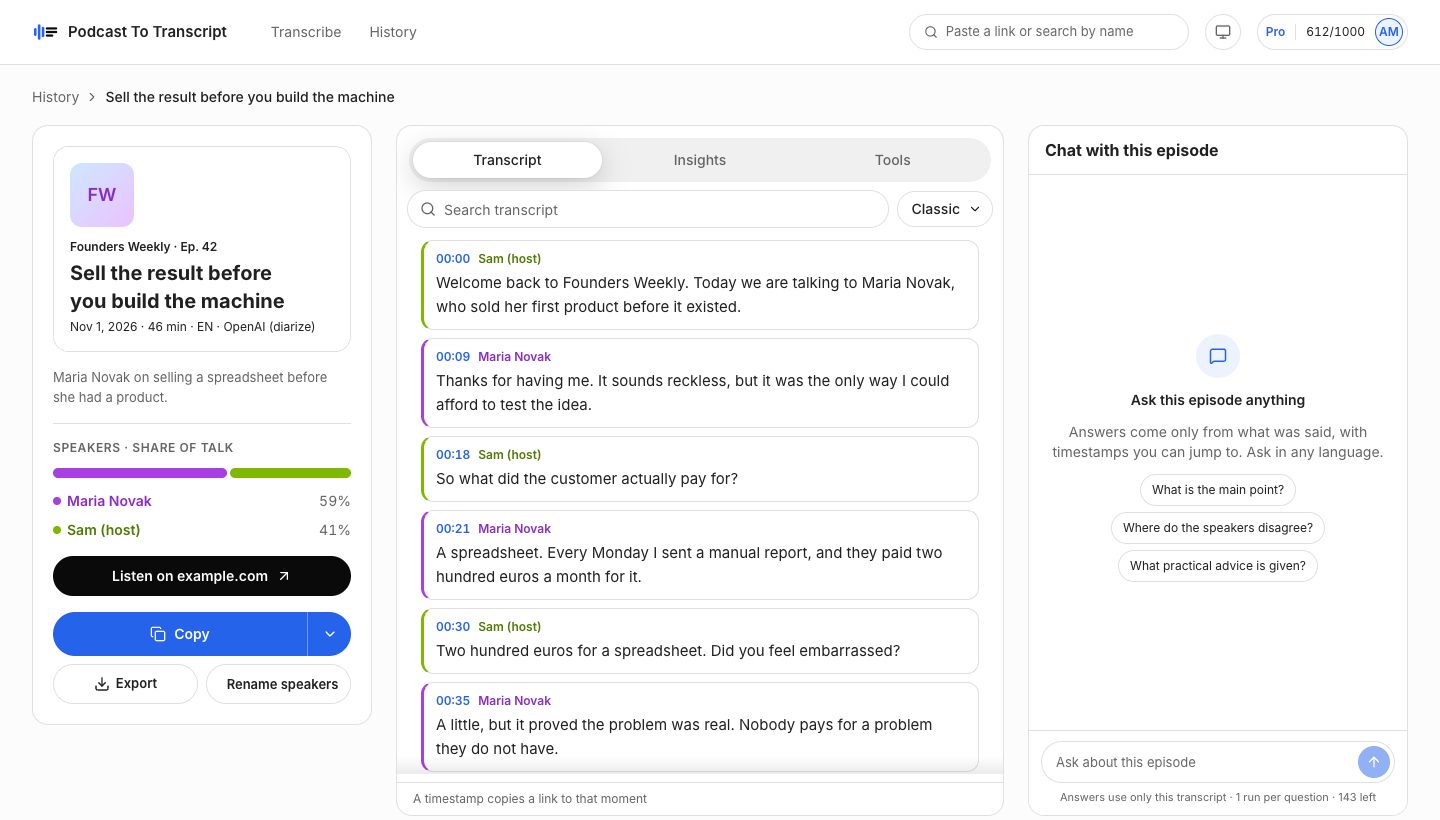
웹 앱의 샘플 에피소드: 화자 이름, 타임스탬프, 검색, 인사이트, 채팅을 한 화면에서 확인하세요.
자주 묻는 질문
스크립트는 얼마나 정확한가요?
기본 모델은 대부분의 언어에서 또렷한 음성을 잘 처리합니다. 잡음이 많거나 드문 언어라면 Pro에서 에피소드마다 다른 모델을 고를 수 있습니다.
사용 시간은 어떻게 계산되나요?
에피소드 길이를 기준으로 합니다. 누군가 같은 모델로 이미 변환한 에피소드라면 바로 열리며 시간이 차감되지 않습니다.
어떤 사이트에서 작동하나요?
Apple Podcasts, Spotify, 자막이 있는 YouTube 동영상은 바로 사용할 수 있습니다. 설정에서 모든 사이트를 켜면 프로그램 웹사이트와 다른 플레이어의 에피소드도 찾아냅니다. 특정 앱 독점 에피소드는 스크립트로 변환할 수 없습니다.
내 스크립트는 어떻게 되나요?
모든 기기의 기록에 보관됩니다. 원하는 스크립트를 삭제하거나, 계정을 삭제하면 모든 데이터가 함께 삭제됩니다.
Pro를 취소할 수 있나요?
네, 요금제 및 결제에서 언제든 취소할 수 있습니다. Pro는 결제한 기간이 끝날 때까지 유지됩니다.
더 읽어 보기
- 팟캐스트를 텍스트로 변환하는 방법오디오를 다운로드하지 않고 Spotify, Apple Podcasts, YouTube 에피소드의 화자와 타임스탬프가 있는 스크립트를 받아 보세요.
- Spotify 팟캐스트 스크립트를 받는 방법Spotify는 일부 에피소드에서 스크립트를 제공합니다. 모든 공개 Spotify 팟캐스트 에피소드를 화자와 타임스탬프가 있는 텍스트로 읽는 방법을 알아보세요.
- YouTube 팟캐스트 스크립트자막이 있는 YouTube 동영상을 스크립트로 읽고, 플레이어 옆에서 요약과 AI 도구를 사용하세요. Chrome, Edge, Firefox 지원.
- 플레이어 옆에서 작동하는 Podwise 대안Podwise와 Podcast To Transcript 비교: 에피소드를 읽는 방식, 요금제 구성, 가격 책정 방식.
- 정확한 타임스탬프로 게스트 발언 인용하기정확한 인용문과 누가 언제 말했는지 찾아보세요. 화자와 타임스탬프가 있는 팟캐스트 스크립트를 읽고, 검색하고, 내보내세요.