모든 화자 이름이 표시되는, 읽는 팟캐스트
청각장애가 있거나 잘 듣기 어려울 때, 또는 소리를 켤 수 없는 곳에서도 에피소드를 글로 읽고 줄마다 누가 말하는지 확인하세요.
Chrome에 무료로 추가2026년 11월 4일 업데이트
정말 좋아하는 팟캐스트인데, 대본을 공개한 적이 한 번도 없어요.
지현
- 출력 언어
- 107
- 인터페이스 언어
- 25
- 14일마다 무료 분 제공
- 30
- 내보내기 형식
- 5
청각장애인·난청인을 위한 팟캐스트 녹취록 활용법
모든 화자의 이름이 표시된, 읽을 수 있는 에피소드.
- 에피소드 읽기
대화 전체를 텍스트로 따라가기
오디오에 의존하지 말고, 스크롤하고 검색할 수 있는 페이지에서 전체 녹취록을 읽으세요.
얻는 것: 모든 말을 텍스트로
- 여럿이 나누는 대화
줄마다 누가 말하는지 확인
화자마다 이름과 색이 있어 목소리가 여럿인 방송도 쉽게 따라갈 수 있습니다.
얻는 것: 이름이 표시된 화자
- 함께 재생하기
텍스트에서 원하는 순간으로 이동
문장을 클릭하면 오디오가 그곳으로 이동하고, 재생되는 동안 내 속도로 읽을 수 있습니다.
얻는 것: 오디오와 연결된 텍스트
- 주제 찾기
에피소드에서 단어 검색
단어를 입력하면 긴 파일을 훑지 않고 바로 이동합니다.
얻는 것: 에피소드 내 검색
- 다른 언어
원하는 언어로 요약 읽기
에피소드가 읽기 어려운 언어라면 요약을 내 언어로 받아 보세요.
얻는 것: 내 언어로 된 요약
제공 기능
모든 말을 글로
에피소드를 재생하는 대신 스크롤하고 검색할 수 있는 페이지에서 전체를 읽으세요.
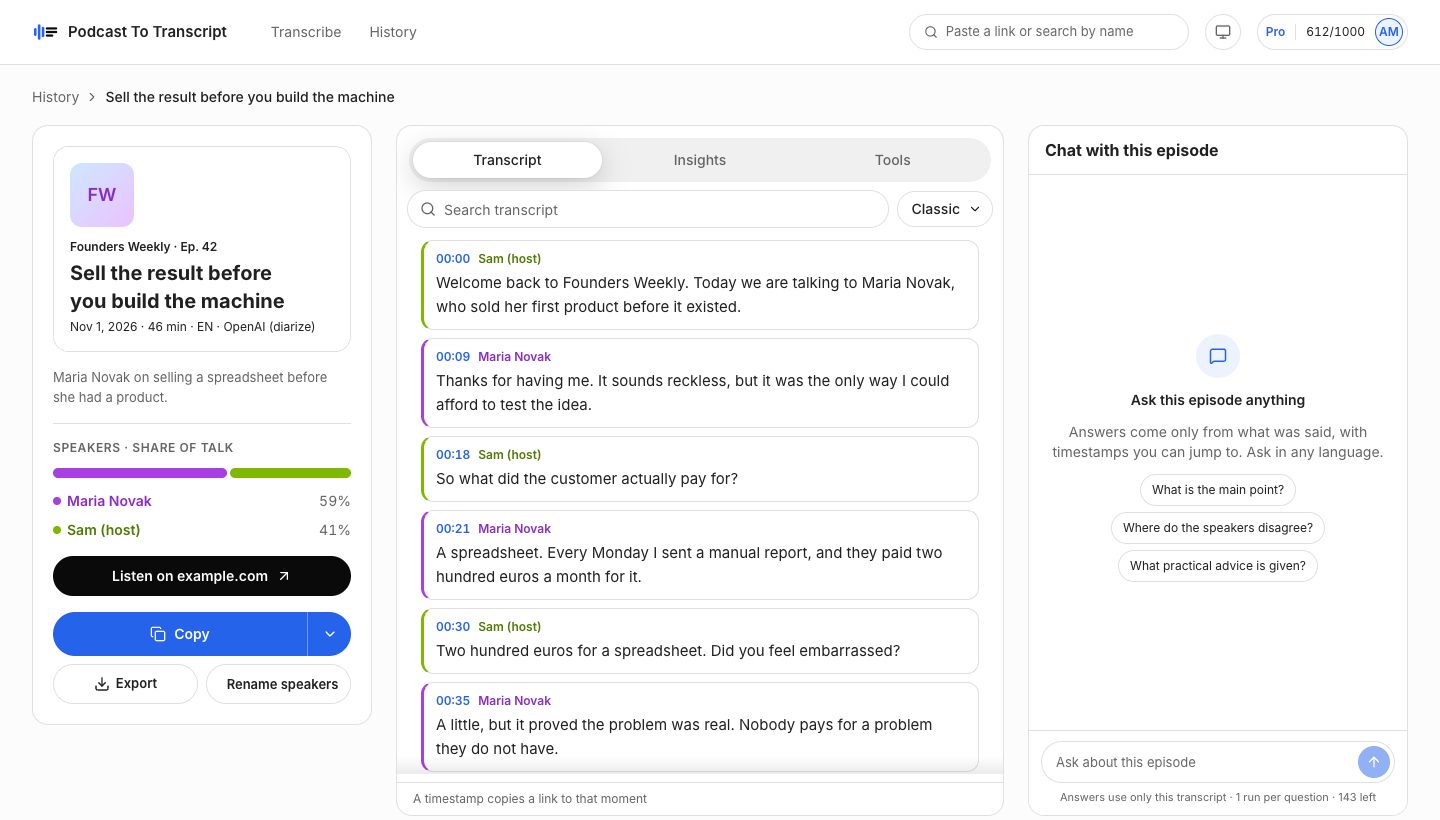
줄마다 화자 이름
화자마다 색과 이름이 붙어 여러 사람이 나누는 대화도 쉽게 따라갈 수 있습니다.
오디오와 함께 따라 읽기
에피소드가 재생되는 동안 현재 줄이 강조되고, 아무 줄이나 클릭하면 그 위치로 이동합니다.
에피소드 검색
단어나 주제를 찾아 긴 파일을 훑지 않고 바로 이동하세요.
내 언어로 읽기
익숙하지 않은 언어의 에피소드라면 107개 출력 언어 중 원하는 언어로 요약을 받아 보세요.
원하는 대로 내보내기
TXT, Markdown 또는 자막 파일로 다운로드해 보관하거나 인쇄하거나 원하는 도구로 읽으세요.
에피소드에서 노트까지 단 세 번의 클릭
에피소드 열기
Apple Podcasts, Spotify 또는 오디오 플레이어가 있는 모든 페이지에서.
스크립트 버튼 클릭
플레이어 옆에 있습니다. 오디오나 링크를 우클릭해도 됩니다.
읽고, 검색하고, 도구 실행
화자, 플레이어를 이동시키는 타임스탬프, 인사이트, AI 도구.
요금제 한눈에 보기
요금제 →무료
€0
- 14일마다 30분
- 14일마다 5회 실행
Pro
€9.99
- 매월 800분
- 한 달에 1시간짜리 에피소드 약 13개
- 월 200회 실행
실제 화면 보기
웹 앱의 샘플 에피소드: 화자 이름, 타임스탬프, 검색, 인사이트, 채팅을 한 화면에서 확인하세요.
자주 묻는 질문
팟캐스트 자체 자막을 대신하나요?
방송에서 녹취록을 공개하지 않을 때 녹취록을 제공합니다. 정확도는 발음이 또렷할 때 가장 높고, 언어와 음질에 따라 달라집니다.
스크린 리더로 쓸 수 있나요?
녹취록은 페이지의 일반 텍스트라 스크린 리더로 읽을 수 있습니다. 잘 안 되는 부분이 있으면 알려 주세요.
어떤 사이트에서 작동하나요?
Apple Podcasts, Spotify, 자막이 있는 YouTube 동영상은 바로 사용할 수 있습니다. 설정에서 모든 사이트를 켜면 프로그램 웹사이트와 다른 플레이어의 에피소드도 찾아냅니다. 특정 앱 독점 에피소드는 스크립트로 변환할 수 없습니다.
사용 시간은 어떻게 계산되나요?
에피소드 길이를 기준으로 합니다. 누군가 같은 모델로 이미 변환한 에피소드라면 바로 열리며 시간이 차감되지 않습니다.
내 스크립트는 어떻게 되나요?
모든 기기의 기록에 보관됩니다. 원하는 스크립트를 삭제하거나, 계정을 삭제하면 모든 데이터가 함께 삭제됩니다.
Pro를 취소할 수 있나요?
네, 요금제 및 결제에서 언제든 취소할 수 있습니다. Pro는 결제한 기간이 끝날 때까지 유지됩니다.
더 읽어 보기
- 정확한 타임스탬프로 게스트 발언 인용하기정확한 인용문과 누가 언제 말했는지 찾아보세요. 화자와 타임스탬프가 있는 팟캐스트 스크립트를 읽고, 검색하고, 내보내세요.
- 강의 팟캐스트를 학습 노트로 정리하기강의 팟캐스트를 스크립트, 요약, 플래시카드, 학습 노트로 바꿔 보세요. 나중에 검색하고 원하는 언어로 읽을 수 있습니다.
- YouTube 팟캐스트 스크립트자막이 있는 YouTube 동영상을 스크립트로 읽고, 플레이어 옆에서 요약과 AI 도구를 사용하세요. Chrome, Edge, Firefox 지원.
- 팟캐스트를 텍스트로 변환하는 방법오디오를 다운로드하지 않고 Spotify, Apple Podcasts, YouTube 에피소드의 화자와 타임스탬프가 있는 스크립트를 받아 보세요.
- 플레이어 옆에서 작동하는 Podwise 대안Podwise와 Podcast To Transcript 비교: 에피소드를 읽는 방식, 요금제 구성, 가격 책정 방식.