サンプルが小さいため、この結果は手がかりとして扱いました。
美咲
- 出力言語
- 107
- 表示言語
- 25
- 14日ごとの無料分数
- 30
- エクスポート形式
- 5
研究者のためのポッドキャスト文字起こし活用法
インタビュー形式のエピソードが、検索・引用できる資料になります。
- 文献調査
読んだすべてのエピソードを横断検索
どの回で触れていたかを思い出す代わりに、用語や手法を履歴全体から検索します。
得られるもの: エピソードの横断検索
- データのコーディング
誰が何を言ったかを把握
すべての行に話者ラベルがあるので、コーディングの前にホストの前置きとゲストの主張を区別できます。
得られるもの: 話者ラベル付きテキスト
- 論文執筆
エピソード、話者、時刻を明記して引用
タイムスタンプ付きで一節をコピー。参照先が1時間全体ではなく、音声の特定の秒になります。
得られるもの: 正確な引用
- 読むものの選別
全部聞く価値があるかを判断
長い対談の要約と要点を読み、研究テーマに関わるエピソードだけを残します。
得られるもの: 要約と要点
- アーカイブ
文字起こしを書き出して手元に保存
TXT、Markdown、JSONでダウンロードし、ノートや文献管理ツールと一緒に保存します。
得られるもの: アーカイブ用のファイル
できること
エピソードを横断検索
作成した文字起こしは、すべて検索できます。うろ覚えの用語でも、すぐに見つかります。
すべての行にタイムスタンプ
主張ごとに分と秒を記録すれば、読者が出典を確認できます。
まず要点から
要約と要点を読み、重要な部分だけを全文で開けます。
会話全体のパターン
繰り返し現れるテーマ、論点、思考の傾向を文字起こしから抽出します。
言及された参考情報
エピソードで挙がった書籍、人物、製品、サイトを一つのリストにまとめます。
JSONまたはTXTでエクスポート
整ったテキストをコーディングツールや文献管理ツールに取り込めます。
3クリックでエピソードからメモへ
エピソードを開く
Apple Podcasts、Spotify、音声プレーヤーのあるページなら何でも。
文字起こしボタンをクリック
プレーヤーの横にあります。音声やリンクを右クリックしても使えます。
読む、検索する、ツールを使う
話者、プレーヤーと連動するタイムスタンプ、インサイト、AIツール。
プラン一覧
料金 →無料
€0
- 14日ごとに30分
- 14日ごとに5回
Pro
€9.99
- 月800分
- 毎月1時間のエピソード約13本分
- 月200回
実際の画面
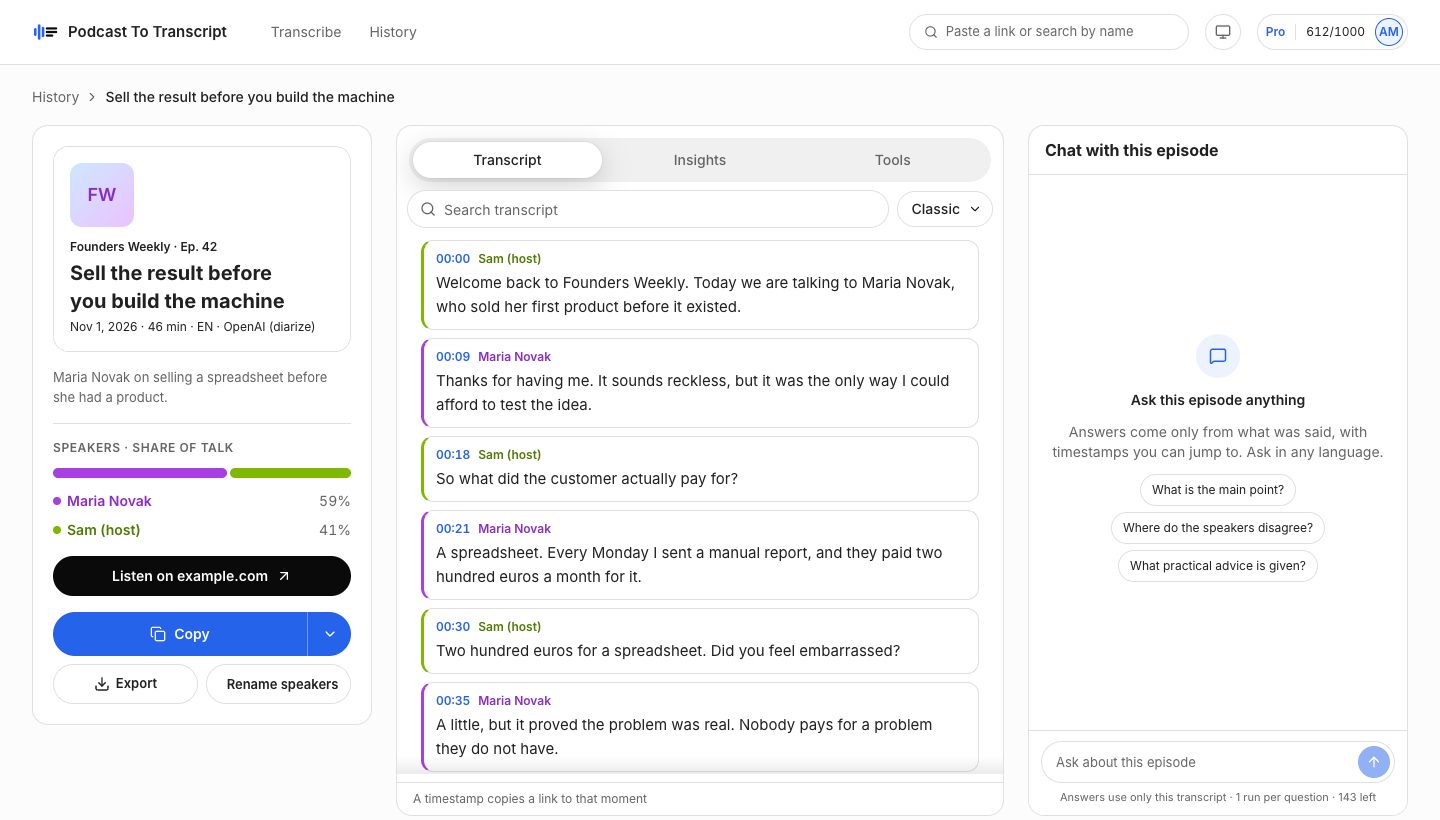
Web アプリでのサンプルエピソード。話者名、タイムスタンプ、検索、インサイト、チャットをひとつの画面で。
よくある質問
文字起こしを引用できますか?
素早い下調べとしてお使いください。引用する前に、タイムスタンプの位置で音声と正確な文言を確認してください。
英語以外の言語でも使えますか?
はい。文字起こしはエピソードで話されている言語になります。インサイト、ツール、チャットは 107 の出力言語で使えます。
どのサイトで使えますか?
Apple Podcasts、Spotify、字幕付きのYouTube動画にはすぐ対応します。設定で「すべてのサイト」をオンにすると、番組の公式サイトや他のプレーヤーにあるエピソードも検出します。特定のアプリ限定のエピソードは文字起こしできません。
「分」はどう数えますか?
エピソードの長さで数えます。同じモデルですでに誰かが文字起こししていれば、すぐに開けて分数も消費しません。
文字起こしはどうなりますか?
すべてのデバイスで履歴に残ります。個別に削除することも、アカウントを削除してすべてを消去することもできます。
Proは解約できますか?
はい、「プランと請求」からいつでも解約できます。Proは支払い済みの期間が終わるまで有効です。
関連記事
- ポッドキャストの発言をタイムスタンプ付きで引用する正確な発言、話者、時刻がすぐわかります。話者とタイムスタンプ付きの文字起こしを読み、検索し、エクスポートできます。
- 講義ポッドキャストを学習ノートにする方法講義ポッドキャストを文字起こし、要約、フラッシュカード、学習ノートに。後から検索でき、自分の言語で読めます。
- YouTube ポッドキャストの文字起こし字幕付きの YouTube 動画を文字起こしとして読めます。プレーヤーの横に要約と AI ツール。Chrome、Edge、Firefox 対応。
- ポッドキャストを文字起こしする方法Spotify、Apple Podcasts、YouTube のエピソードを、音声をダウンロードせずに話者とタイムスタンプ付きで文字起こしできます。
- プレーヤーの横で使える Podwise の代替Podwise と Podcast To Transcript を比較:エピソードの読み方、プランの内容、料金体系。