技術系ポッドキャストをドキュメントのように検索
エピソードをテキストで読み、ツールやライブラリ名を検索して、ゲストが説明した箇所へプレーヤーをジャンプできます。
Chromeに無料で追加2026年11月4日 更新
キューを3回書き直して、ようやく問題はスキーマだと認めました。
美咲
- 出力言語
- 107
- 表示言語
- 25
- 14日ごとの無料分数
- 30
- エクスポート形式
- 5
開発者のための技術ポッドキャスト文字起こし活用法
エンジニアのインタビューやカンファレンス講演を、ドキュメントのように検索。
- ツール選び
メンテナーがトレードオフを説明した箇所を探す
インタビューでライブラリ名を検索し、ゲストが代替案と比較している部分へ移動します。
得られるもの: 時刻付きのトレードオフ
- アーキテクチャの調査
長いシステム系インタビューをざっと読む
長い対談の要約と要点を読み、自分の技術スタックに関わる部分だけを開きます。
得られるもの: 要約と要点
- チームでの学び
講演をテキストで共有
タイムスタンプ付きの文字起こしを同僚に送れば、視聴するか決める前に主張を読めます。
得られるもの: 共有できる文字起こし
- 自分のメモ
エピソードのメモをMarkdownで保存
Markdownで書き出し、リポジトリ、メモアプリ、チームのWikiに保存します。
得られるもの: Markdownのメモ
- 外国語で読む
読み慣れない言語の講演を追う
文字起こしは話された言語のまま、要約は自分の言語で読めます。技術用語は原文で確認しましょう。
得られるもの: 自分の言語での要約
できること
ツールやパターンを検索
ライブラリ、フレームワーク、アーキテクチャ用語を、文字起こしやこれまで読んだ全エピソードから探せます。
まず要点から
長いインタビューの要点を読み、自分の技術スタックに関係する部分だけを開けます。
タイムスタンプで再生
行をクリックしてゲストの説明を聞き、時刻をメモに残せます。
すべての行に話者名
長い会話でも、メンテナーの回答とホストの質問を区別できます。
Markdownでメモ
Markdownでエクスポートし、リポジトリやメモアプリ、社内Wikiに保存できます。
自分の言語で読む
読み慣れない言語のエピソードでも、要約を107の出力言語から選んで読めます。
3クリックでエピソードからメモへ
エピソードを開く
Apple Podcasts、Spotify、音声プレーヤーのあるページなら何でも。
文字起こしボタンをクリック
プレーヤーの横にあります。音声やリンクを右クリックしても使えます。
読む、検索する、ツールを使う
話者、プレーヤーと連動するタイムスタンプ、インサイト、AIツール。
プラン一覧
料金 →無料
€0
- 14日ごとに30分
- 14日ごとに5回
Pro
€9.99
- 月800分
- 毎月1時間のエピソード約13本分
- 月200回
実際の画面
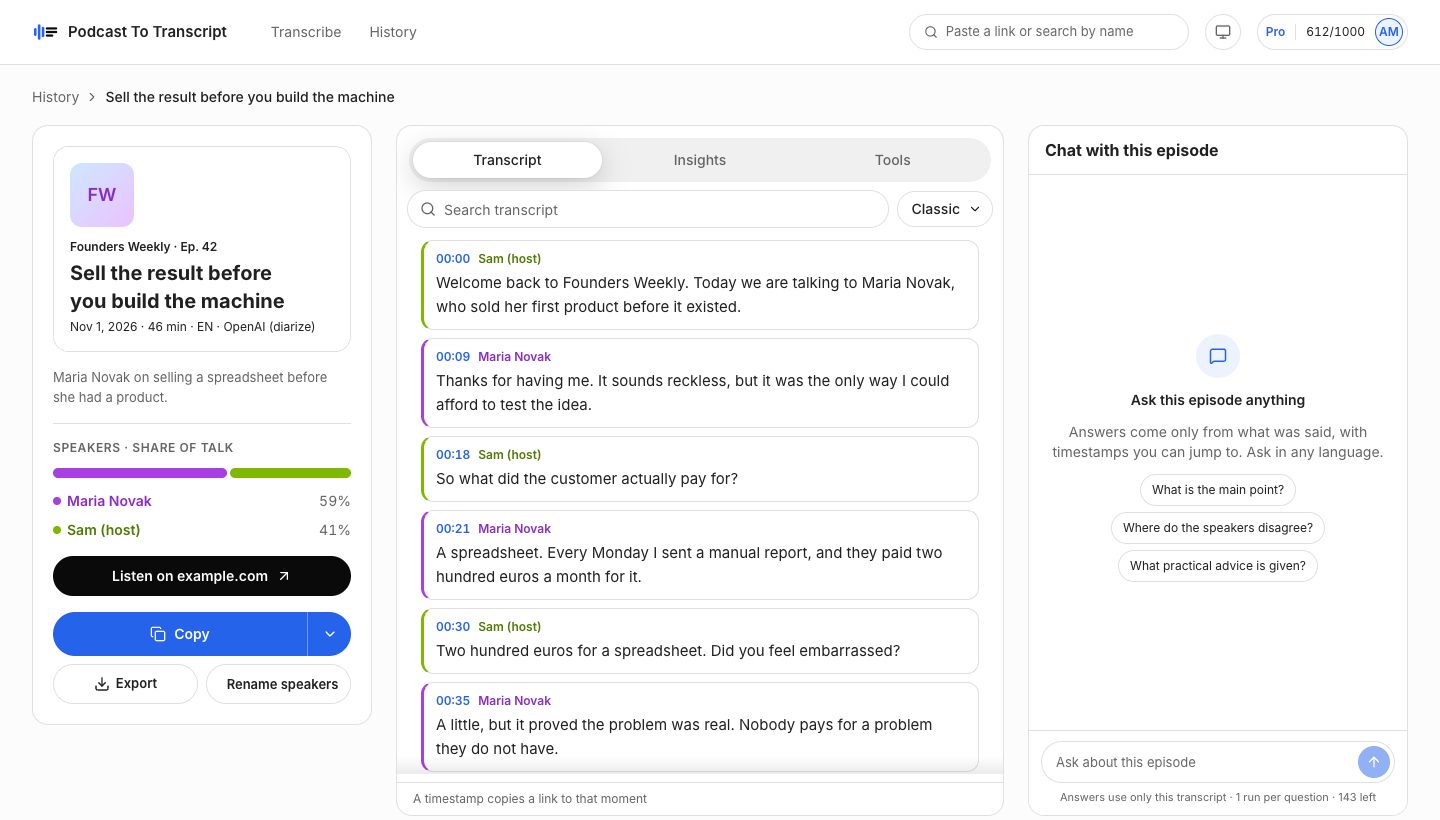
Web アプリでのサンプルエピソード。話者名、タイムスタンプ、検索、インサイト、チャットをひとつの画面で。
よくある質問
技術用語やライブラリ名にも対応していますか?
はっきりした音声なら高精度ですが、名前、略語、コード用語は聞き間違えることがあります。使う前にドキュメントで確認してください。
カンファレンスの講演にも使えますか?
YouTubeの講演を含め、拡張機能で再生できるエピソードや動画に対応しています。品質は音声によります。
どのサイトで使えますか?
Apple Podcasts、Spotify、字幕付きのYouTube動画にはすぐ対応します。設定で「すべてのサイト」をオンにすると、番組の公式サイトや他のプレーヤーにあるエピソードも検出します。特定のアプリ限定のエピソードは文字起こしできません。
「分」はどう数えますか?
エピソードの長さで数えます。同じモデルですでに誰かが文字起こししていれば、すぐに開けて分数も消費しません。
文字起こしはどうなりますか?
すべてのデバイスで履歴に残ります。個別に削除することも、アカウントを削除してすべてを消去することもできます。
Proは解約できますか?
はい、「プランと請求」からいつでも解約できます。Proは支払い済みの期間が終わるまで有効です。
関連記事
- ポッドキャストの発言をタイムスタンプ付きで引用する正確な発言、話者、時刻がすぐわかります。話者とタイムスタンプ付きの文字起こしを読み、検索し、エクスポートできます。
- 講義ポッドキャストを学習ノートにする方法講義ポッドキャストを文字起こし、要約、フラッシュカード、学習ノートに。後から検索でき、自分の言語で読めます。
- YouTube ポッドキャストの文字起こし字幕付きの YouTube 動画を文字起こしとして読めます。プレーヤーの横に要約と AI ツール。Chrome、Edge、Firefox 対応。
- ポッドキャストを文字起こしする方法Spotify、Apple Podcasts、YouTube のエピソードを、音声をダウンロードせずに話者とタイムスタンプ付きで文字起こしできます。
- プレーヤーの横で使える Podwise の代替Podwise と Podcast To Transcript を比較:エピソードの読み方、プランの内容、料金体系。