- 出力言語
- 107
- 表示言語
- 25
- 14日ごとの無料分数
- 30
- エクスポート形式
- 5
要点
エピソードを文字起こしし、ダウンロードメニューから形式を選びます。読む・メモならTXTやMarkdown、字幕ならSRTやVTT、共有ならDOCXやPDF、プログラムで使うならJSONです。
3クリックでエピソードからメモへ
エピソードを文字起こしする
Webアプリにエピソードのリンクを貼り付けるか、エピソードページで拡張機能を使います。
ダウンロードメニューを開く
TXT・Markdown・SRT・VTT・DOCX・PDF・JSONから選びます。形式が対応していれば、話者とタイムスタンプも含まれます。
ファイルを保存する
ファイルが端末にダウンロードされます。文字起こしは履歴に残るので、あとから別の形式でも書き出せます。
他の方法と使いどころ
- ページからコピー&ペースト:短い部分なら十分です。
- Podcast To Transcript:7つの形式にワンクリックで書き出せます。
- 番組や配信サービスが文字起こしを公開している場合も:無料ですが、提供されている番組に限られます。
できること
自由にエクスポート
文字起こしをTXT、SRT、VTT、Markdown、JSON形式でダウンロードできます。
すべての行に話者を表示
話者ごとに色と名前が付くので、誰が何を話したかひと目でわかります。
タイムスタンプで再生位置へ移動
行をクリックすると、プレーヤーがその場面に移動し、実際の音声を確認できます。
プラン一覧
料金 →無料
€0
- 14日ごとに30分
- 14日ごとに5回
Pro
€9.99
- 月800分
- 毎月1時間のエピソード約13本分
- 月200回
実際の画面
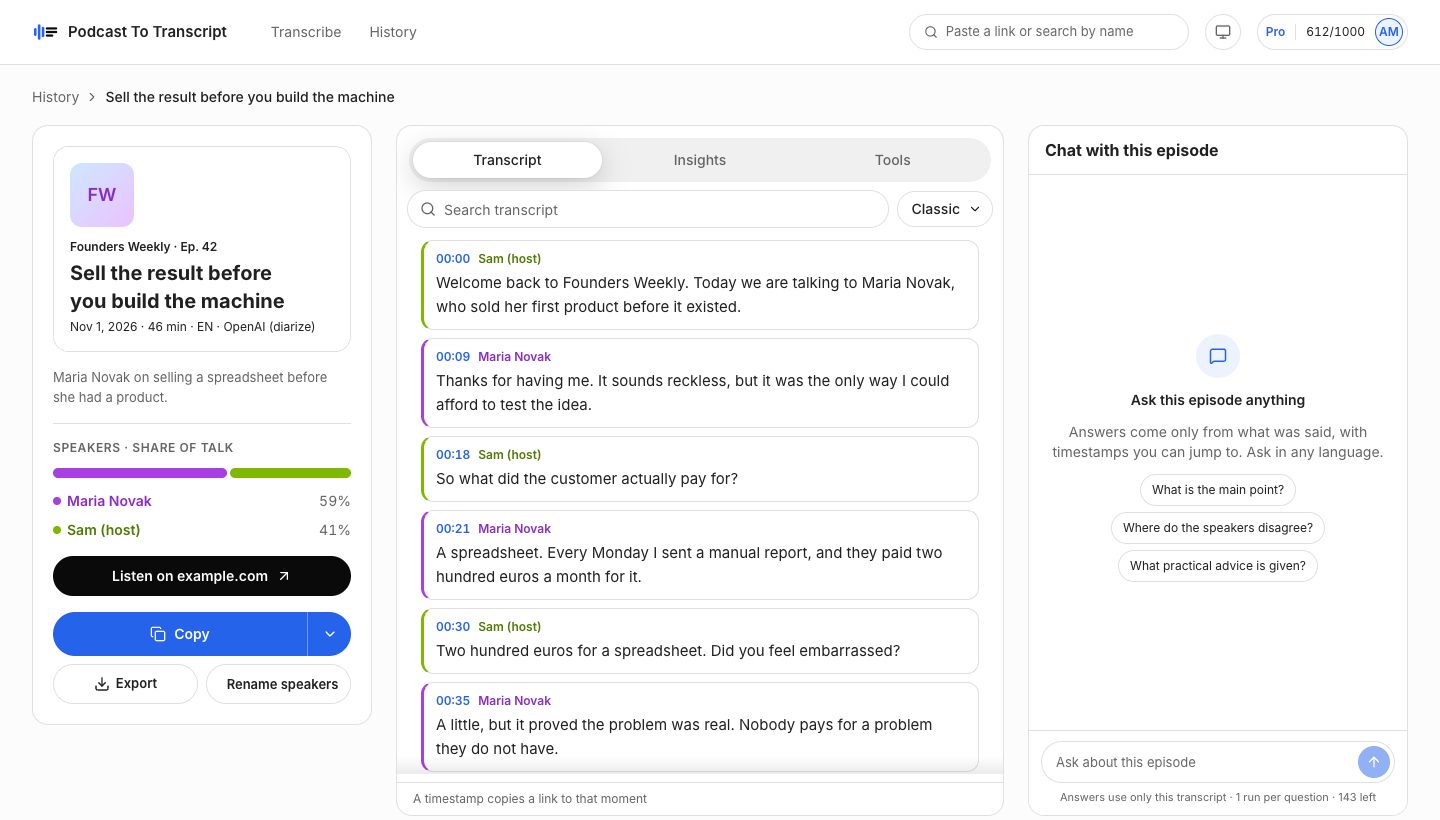
Web アプリでのサンプルエピソード。話者名、タイムスタンプ、検索、インサイト、チャットをひとつの画面で。
よくある質問
エピソードを再生・保存しますか?
いいえ。エピソードは引き続き元のプレーヤーで再生されます。公開されている音声は文字起こしのためだけに取得し、24時間以内に削除します。
文字起こしの精度は?
既定のモデルは、ほとんどの言語ではっきりした音声を正確に処理できます。雑音の多い環境や、あまり使われない言語では、Proならエピソードごとに別のモデルを選べます。
どのサイトで使えますか?
Apple Podcasts、Spotify、字幕付きのYouTube動画にはすぐ対応します。設定で「すべてのサイト」をオンにすると、番組の公式サイトや他のプレーヤーにあるエピソードも検出します。特定のアプリ限定のエピソードは文字起こしできません。
「分」はどう数えますか?
エピソードの長さで数えます。同じモデルですでに誰かが文字起こししていれば、すぐに開けて分数も消費しません。
文字起こしはどうなりますか?
すべてのデバイスで履歴に残ります。個別に削除することも、アカウントを削除してすべてを消去することもできます。
Proは解約できますか?
はい、「プランと請求」からいつでも解約できます。Proは支払い済みの期間が終わるまで有効です。
関連記事
- ポッドキャストを文字起こしする方法Spotify、Apple Podcasts、YouTube のエピソードを、音声をダウンロードせずに話者とタイムスタンプ付きで文字起こしできます。
- Spotify ポッドキャストの文字起こしを見る方法Spotify は一部のエピソードで文字起こしを表示します。公開されている Spotify のエピソードを話者とタイムスタンプ付きのテキストで読む方法を紹介します。
- YouTube ポッドキャストの文字起こし字幕付きの YouTube 動画を文字起こしとして読めます。プレーヤーの横に要約と AI ツール。Chrome、Edge、Firefox 対応。
- プレーヤーの横で使える Podwise の代替Podwise と Podcast To Transcript を比較:エピソードの読み方、プランの内容、料金体系。
- ポッドキャストの発言をタイムスタンプ付きで引用する正確な発言、話者、時刻がすぐわかります。話者とタイムスタンプ付きの文字起こしを読み、検索し、エクスポートできます。