Teknoloji podcast'inde dokümantasyonda arar gibi arayın
Yazılımcılar bölümü metin olarak okuyabilir, bir araç ya da kütüphane adı arayabilir ve oynatıcıyı konuğun bunu anlattığı ana atlatabilir.
Chrome tarayıcısına ekleyin, ücretsizGüncellendi: 4 Kasım 2026
Sorunun şema olduğunu kabul etmeden önce kuyruğu üç kez baştan yazdık.
Elif
- çıktı dili
- 107
- arayüz dili
- 25
- her 14 günde ücretsiz dakika
- 30
- dışa aktarma biçimi
- 5
Yazılımcılar teknoloji podcast transkriptini nasıl kullanır
Dokümantasyon gibi arayabileceğiniz mühendislik röportajları ve konferans konuşmaları.
- Araç seçerken
Proje sorumlusunun bir ödünleşimi nerede açıkladığını bulun
Röportajda kütüphane adını arayın, konuğun onu alternatifleriyle karşılaştırdığı kısma atlayın.
Elde ettiğiniz: zamanıyla birlikte ödünleşim
- Mimari okuması
Uzun bir sistem röportajına göz atın
Uzun bir sohbetin özetini ve çıkarımlarını okuyun, yalnızca kendi teknoloji yığınınızla ilgili bölümü açın.
Elde ettiğiniz: özet ve çıkarımlar
- Ekipçe öğrenmek
Bir konuşmayı metin olarak paylaşın
İş arkadaşlarınıza zaman damgalı bir transkript gönderin; izlemeye karar vermeden önce argümanı okuyabilsinler.
Elde ettiğiniz: paylaşılacak bir transkript
- Notlarınız
Bölüm notlarını Markdown'da tutun
Markdown olarak dışa aktarın; reponuzda, not uygulamanızda ya da ekip wiki'sinde saklayın.
Elde ettiğiniz: Markdown notlar
- Başka dilde okumak
Daha zor okuduğunuz bir dildeki konuşmayı takip edin
Transkript konuşulan dilde kalır, özet ise kendi dilinizde olabilir. Kod terimlerini orijinaliyle karşılaştırın.
Elde ettiğiniz: kendi dilinizde özet
Neler elde edersiniz
Araç ya da kalıp arayın
Bir kütüphaneyi, framework'ü ya da mimari terimini transkriptte ve okuduğunuz tüm bölümlerde bulun.
Önce önemli noktalar
Uzun bir röportajın ana noktalarını okuyun, yalnızca kullandığınız teknolojilerle ilgili kısmı açın.
Tıklanabilir zaman damgaları
Konuğun açıklamasını duymak için bir satıra tıklayın, zamanı notlarınıza kaydedin.
Her satırda konuşmacı
Uzun bir sohbette proje geliştiricisinin cevabını sunucunun sorusundan ayırın.
Markdown notlar
Markdown olarak dışa aktarın; repo'nuzda, not uygulamanızda ya da şirket içi wiki'de saklayın.
Kendi dilinizde okuyun
Bölüm daha zor okuduğunuz bir dildeyse özeti 107 çıktı dilinden herhangi birinde alın.
Bölümden notlara üç tıkla
Bir bölüm açın
Apple Podcasts, Spotify veya ses oynatıcısı olan herhangi bir sayfada.
Transkript düğmesine tıklayın
Oynatıcının hemen yanındadır; ya da herhangi bir sese veya bağlantıya sağ tıklayın.
Okuyun, arayın, araçları çalıştırın
Konuşmacılar, oynatıcıyı o ana götüren zaman damgaları, içgörüler ve yapay zekâ araçları.
Planlarımıza genel bakış
Fiyatlar →Ücretsiz
€0
- Her 14 günde 30 dakika
- Her 14 günde 5 kullanım
Pro
€9,99
- Ayda 800 dakika
- Ayda yaklaşık 13 saatlik bölüm
- Ayda 200 hak
Nasıl çalıştığını görün
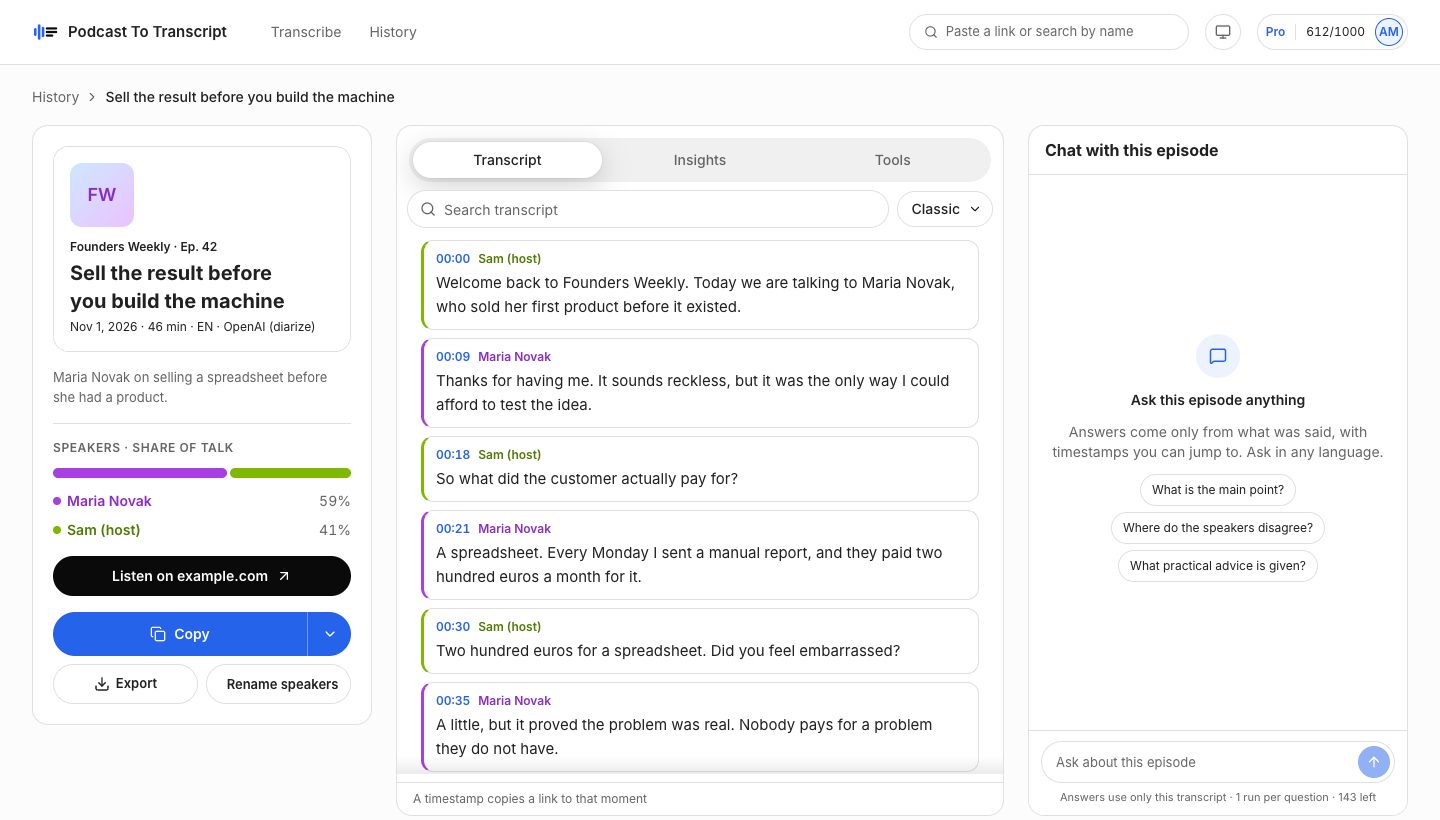
Web uygulamasında örnek bir bölüm: konuşmacı adları, zaman damgaları, arama, içgörüler ve sohbet tek ekranda.
Sorular
Teknik terimleri ve kütüphane adlarını tanıyor mu?
Net konuşmada iyi sonuç verir, ancak isimler, kısaltmalar ve kod terimleri yanlış duyulabilir. Kullanacağınız her şeyi dokümantasyonla kontrol edin.
Konferans konuşmalarında çalışır mı?
YouTube konuşmaları dahil, uzantının oynatabildiği bölüm ve videolarda çalışır. Kalite sese bağlıdır.
Hangi sitelerde çalışır?
Apple Podcasts, Spotify ve altyazılı YouTube videoları hemen desteklenir. Ayarlar'da tüm siteleri açarsanız, program web sitelerindeki ve diğer oynatıcılardaki bölümleri de bulur. Yalnızca tek bir uygulamaya özel bölümlerin transkripti çıkarılamaz.
Dakika nasıl hesaplanır?
Bölümün uzunluğuna göre. Biri bölümü aynı modelle zaten metne döktüyse anında açılır ve dakika harcamaz.
Transkriptlerime ne olur?
Her cihazda geçmişinizde kalırlar. İstediğinizi kaldırın ya da hesabınızı silin, her şey onunla birlikte silinir.
Pro'yu iptal edebilir miyim?
Evet, istediğiniz zaman Plan ve faturalandırma bölümünden. Pro, ödediğiniz dönemin sonuna kadar etkin kalır.
Okumaya devam edin
- Konuğu tam zaman damgasıyla alıntılayınTam alıntıyı bulun, kimin ne zaman söylediğini görün. Podcast transkriptini konuşmacılar ve zaman damgalarıyla okuyun, içinde arayın ve dışa aktarın.
- Ders podcast'ini çalışma notlarına dönüştürünDers podcast'ini transkripte, özete, bilgi kartlarına ve çalışma notlarına dönüştürün. Sonra içinde arayın ve kendi dilinizde okuyun.
- YouTube podcast transkriptiAltyazılı her YouTube videosunu, oynatıcının yanında özet ve yapay zekâ araçlarıyla transkript olarak okuyun. Chrome, Edge ve Firefox.
- Bir podcast nasıl metne dökülürSpotify, Apple Podcasts veya YouTube bölümünün transkriptini, hiçbir ses indirmeden konuşmacılar ve zaman damgalarıyla alın.
- Oynatıcının yanında çalışan bir Podwise alternatifiPodwise ve Podcast To Transcript'i karşılaştırın: bölümleri nasıl okursunuz, planlar neler içerir ve fiyatlar nasıl belirlenir.